
Tutorial de instalación de Citrix XenServer.pdf
Vista previa de texto
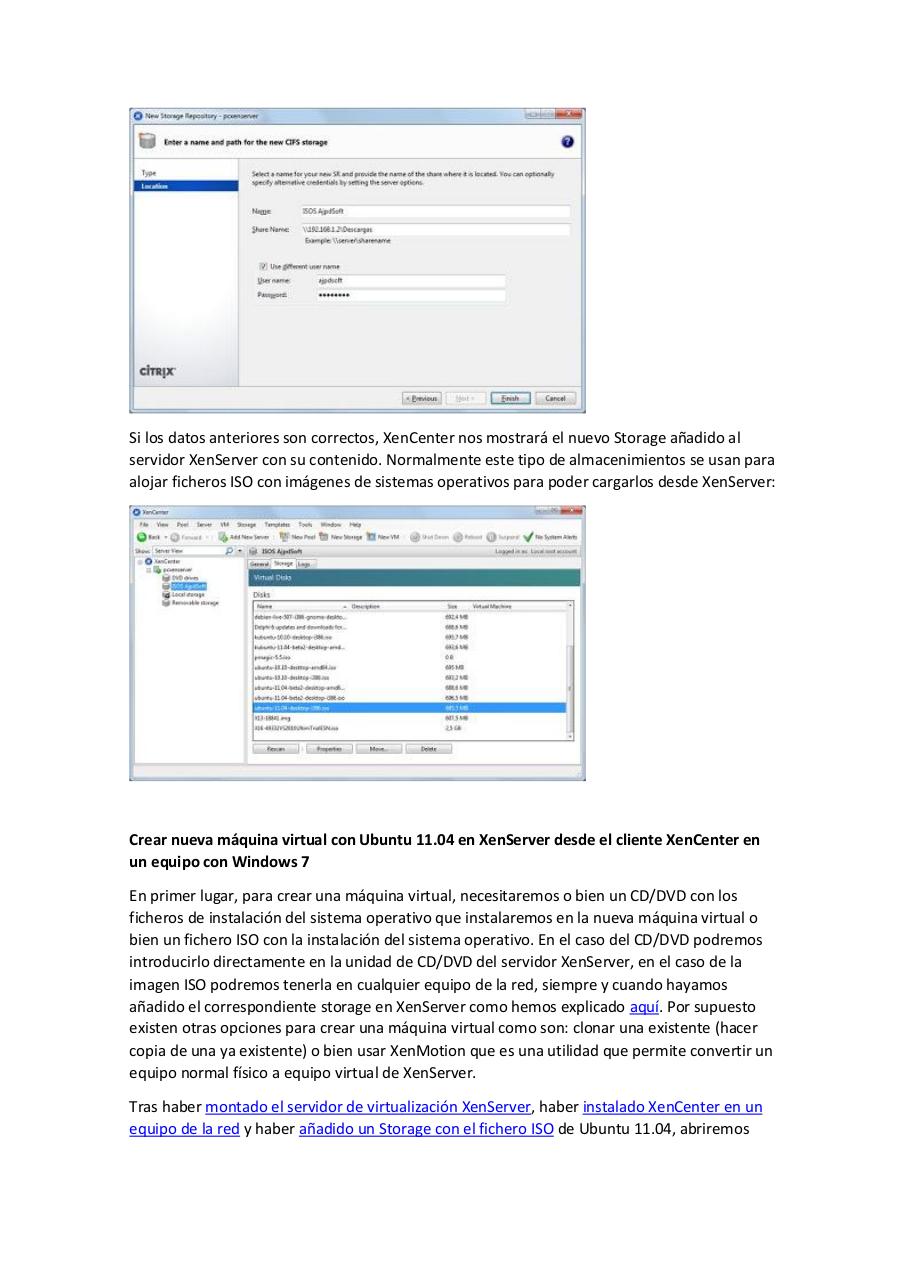
Si los datos anteriores son correctos, XenCenter nos mostrará el nuevo Storage añadido al
servidor XenServer con su contenido. Normalmente este tipo de almacenimientos se usan para
alojar ficheros ISO con imágenes de sistemas operativos para poder cargarlos desde XenServer:
Crear nueva máquina virtual con Ubuntu 11.04 en XenServer desde el cliente XenCenter en
un equipo con Windows 7
En primer lugar, para crear una máquina virtual, necesitaremos o bien un CD/DVD con los
ficheros de instalación del sistema operativo que instalaremos en la nueva máquina virtual o
bien un fichero ISO con la instalación del sistema operativo. En el caso del CD/DVD podremos
introducirlo directamente en la unidad de CD/DVD del servidor XenServer, en el caso de la
imagen ISO podremos tenerla en cualquier equipo de la red, siempre y cuando hayamos
añadido el correspondiente storage en XenServer como hemos explicado aquí. Por supuesto
existen otras opciones para crear una máquina virtual como son: clonar una existente (hacer
copia de una ya existente) o bien usar XenMotion que es una utilidad que permite convertir un
equipo normal físico a equipo virtual de XenServer.
Tras haber montado el servidor de virtualización XenServer, haber instalado XenCenter en un
equipo de la red y haber añadido un Storage con el fichero ISO de Ubuntu 11.04, abriremos