
Tutorial de instalación de Citrix XenServer.pdf
Vista previa de texto
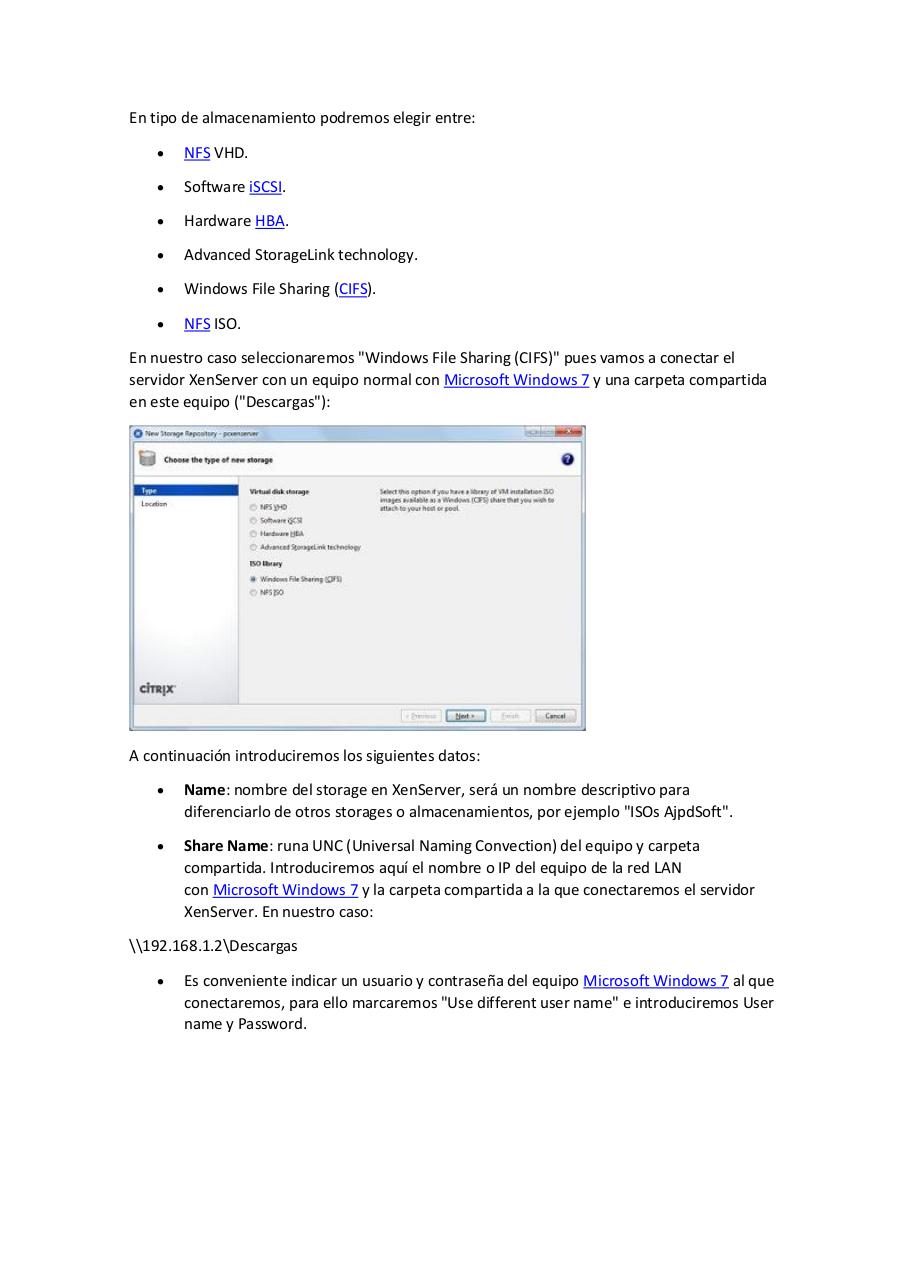
En tipo de almacenamiento podremos elegir entre:
NFS VHD.
Software iSCSI.
Hardware HBA.
Advanced StorageLink technology.
Windows File Sharing (CIFS).
NFS ISO.
En nuestro caso seleccionaremos "Windows File Sharing (CIFS)" pues vamos a conectar el
servidor XenServer con un equipo normal con Microsoft Windows 7 y una carpeta compartida
en este equipo ("Descargas"):
A continuación introduciremos los siguientes datos:
Name: nombre del storage en XenServer, será un nombre descriptivo para
diferenciarlo de otros storages o almacenamientos, por ejemplo "ISOs AjpdSoft".
Share Name: runa UNC (Universal Naming Convection) del equipo y carpeta
compartida. Introduciremos aquí el nombre o IP del equipo de la red LAN
con Microsoft Windows 7 y la carpeta compartida a la que conectaremos el servidor
XenServer. En nuestro caso:
\\192.168.1.2\Descargas
Es conveniente indicar un usuario y contraseña del equipo Microsoft Windows 7 al que
conectaremos, para ello marcaremos "Use different user name" e introduciremos User
name y Password.