
Profundizando nagios.pdf
Vista previa de texto
• El cuarto botón es para descargados el archivo con la configuración individual
de dicho equipo.
• El quinto y último botón es para mostrarnos información de las relaciones de
configuración de dicho equipo, si es posible borralo y no afectar otras
configuraciones mostrándonos un resumen como el siguiente:
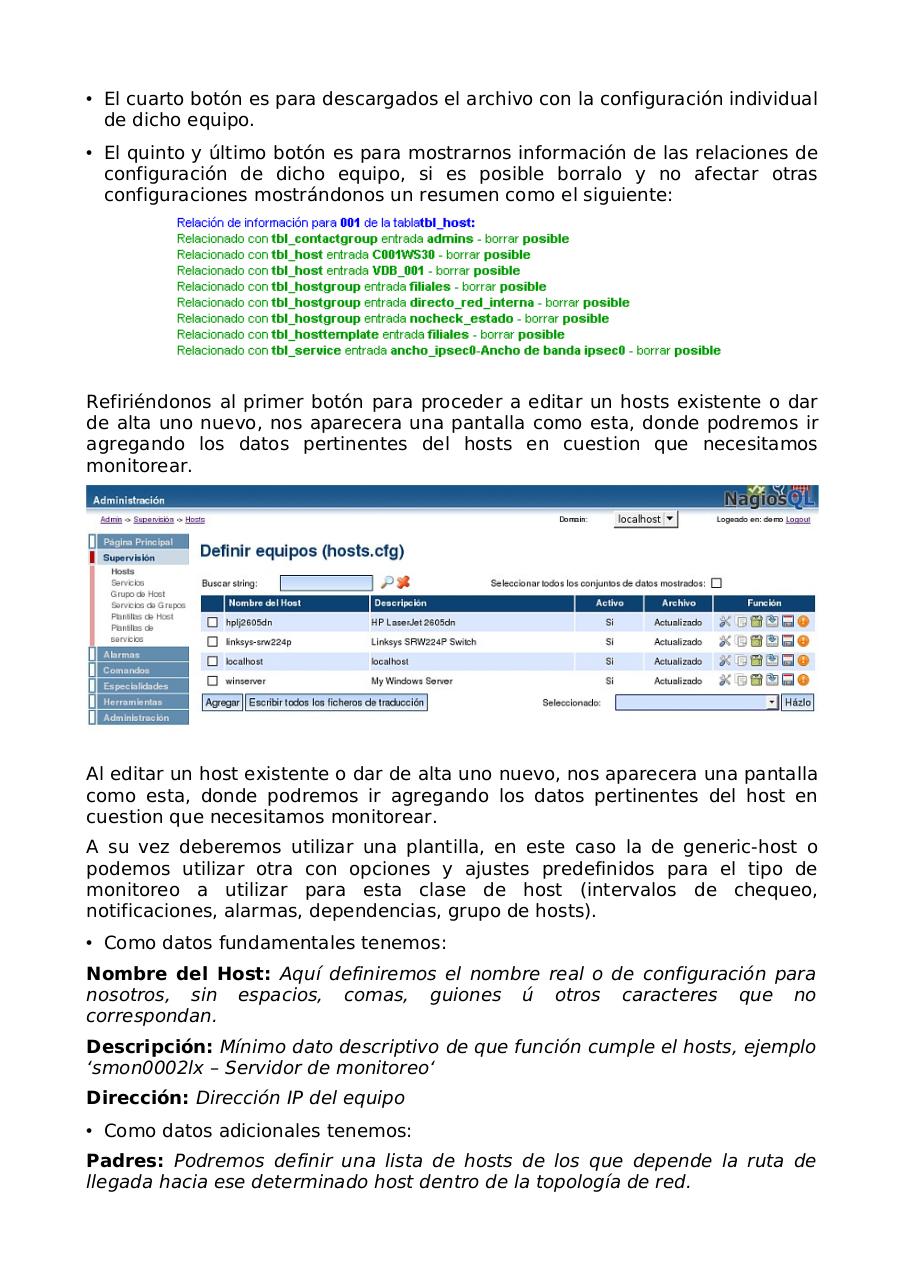
Refiriéndonos al primer botón para proceder a editar un hosts existente o dar
de alta uno nuevo, nos aparecera una pantalla como esta, donde podremos ir
agregando los datos pertinentes del hosts en cuestion que necesitamos
monitorear.
Al editar un host existente o dar de alta uno nuevo, nos aparecera una pantalla
como esta, donde podremos ir agregando los datos pertinentes del host en
cuestion que necesitamos monitorear.
A su vez deberemos utilizar una plantilla, en este caso la de generic-host o
podemos utilizar otra con opciones y ajustes predefinidos para el tipo de
monitoreo a utilizar para esta clase de host (intervalos de chequeo,
notificaciones, alarmas, dependencias, grupo de hosts).
• Como datos fundamentales tenemos:
Nombre del Host: Aquí definiremos el nombre real o de configuración para
nosotros, sin espacios, comas, guiones ú otros caracteres que no
correspondan.
Descripción: Mínimo dato descriptivo de que función cumple el hosts, ejemplo
‘smon0002lx – Servidor de monitoreo‘
Dirección: Dirección IP del equipo
• Como datos adicionales tenemos:
Padres: Podremos definir una lista de hosts de los que depende la ruta de
llegada hacia ese determinado host dentro de la topología de red.