
Manual office 365.pdf
Vista previa de texto
Para cerrar la lista de carpetas, haga clic en el botón de contenido adicional situado en la parte
superior de la lista. Haga clic en cualquier carpeta de la lista para ver el contenido.
Puede hacer clic con el botón secundario en cualquier elemento de la lista de carpetas para ver un
menú de cosas que puede hacer que afectarán a las carpetas, como, por ejemplo, crear una
carpeta, eliminar una carpeta existente o vaciar la carpeta Elementos eliminados.
Búsqueda y filtros integrados
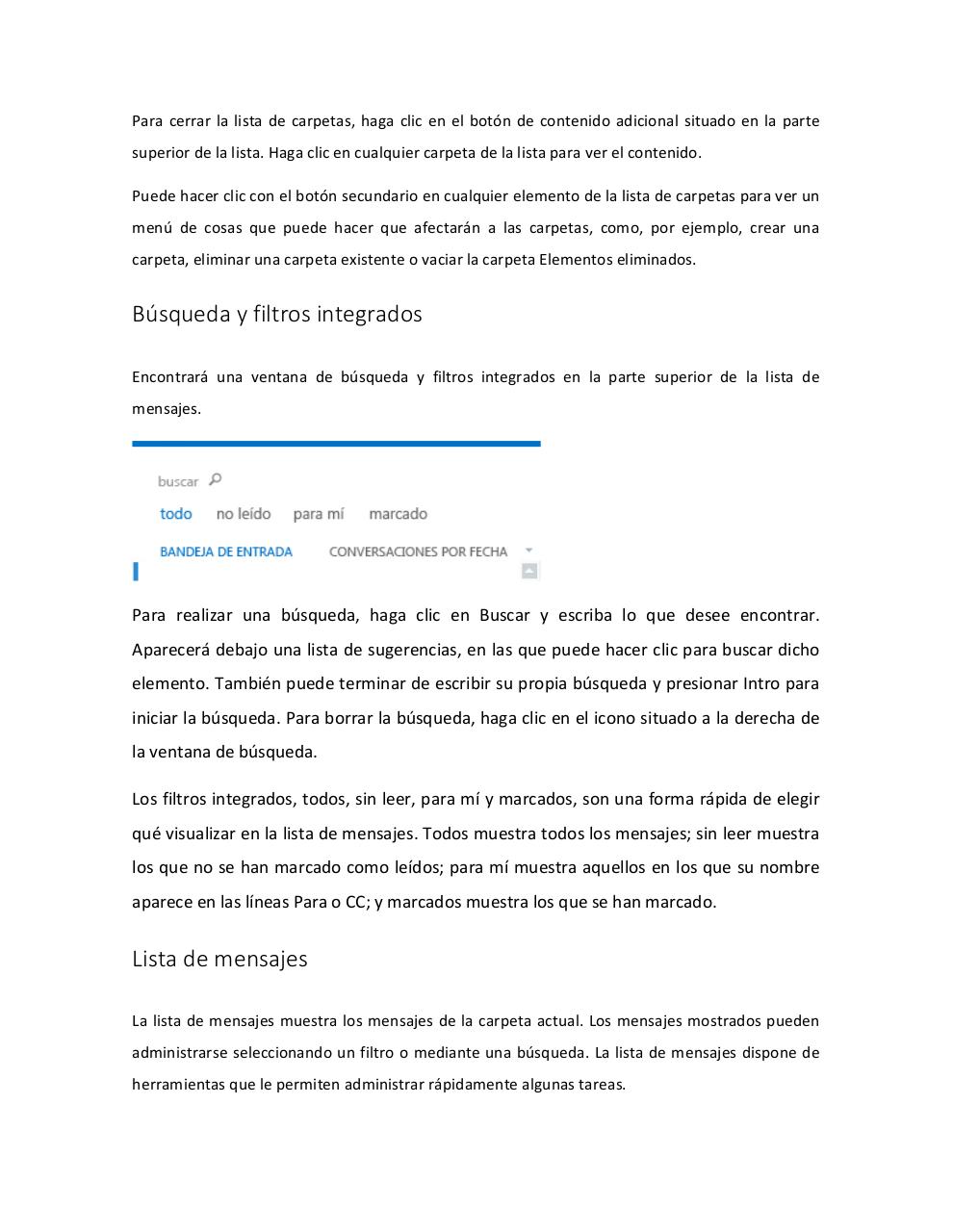
Encontrará una ventana de búsqueda y filtros integrados en la parte superior de la lista de
mensajes.
Para realizar una búsqueda, haga clic en Buscar y escriba lo que desee encontrar.
Aparecerá debajo una lista de sugerencias, en las que puede hacer clic para buscar dicho
elemento. También puede terminar de escribir su propia búsqueda y presionar Intro para
iniciar la búsqueda. Para borrar la búsqueda, haga clic en el icono situado a la derecha de
la ventana de búsqueda.
Los filtros integrados, todos, sin leer, para mí y marcados, son una forma rápida de elegir
qué visualizar en la lista de mensajes. Todos muestra todos los mensajes; sin leer muestra
los que no se han marcado como leídos; para mí muestra aquellos en los que su nombre
aparece en las líneas Para o CC; y marcados muestra los que se han marcado.
Lista de mensajes
La lista de mensajes muestra los mensajes de la carpeta actual. Los mensajes mostrados pueden
administrarse seleccionando un filtro o mediante una búsqueda. La lista de mensajes dispone de
herramientas que le permiten administrar rápidamente algunas tareas.