
Tutorial de Wordpress.pdf
Vista previa de texto
asistenciaGRAFICA.COM
info@asistenciagrafica.com
TUTORIAL DE WORDPRESS
MANUAL BÁSICO PARA EDITORES
MODO VISUAL
Como ya se ha explicado anteriormente, el modo visual facilita el que pueda publicar, tanto
entradas como páginas, sin tener conocimientos de lenguaje de programación web (HTML) y sin tener que
instalar ningún tipo de software específico, tan fácil como escribir un e-mail y desde cualquier ordenador
con conexión a internet, utilizando simplemente su navegador de internet habitual.
Accederemos al editor desde el menú de navegación, pinchando en Entradas -> Añadir nueva o
Páginas -> Añadir nueva, según el caso.
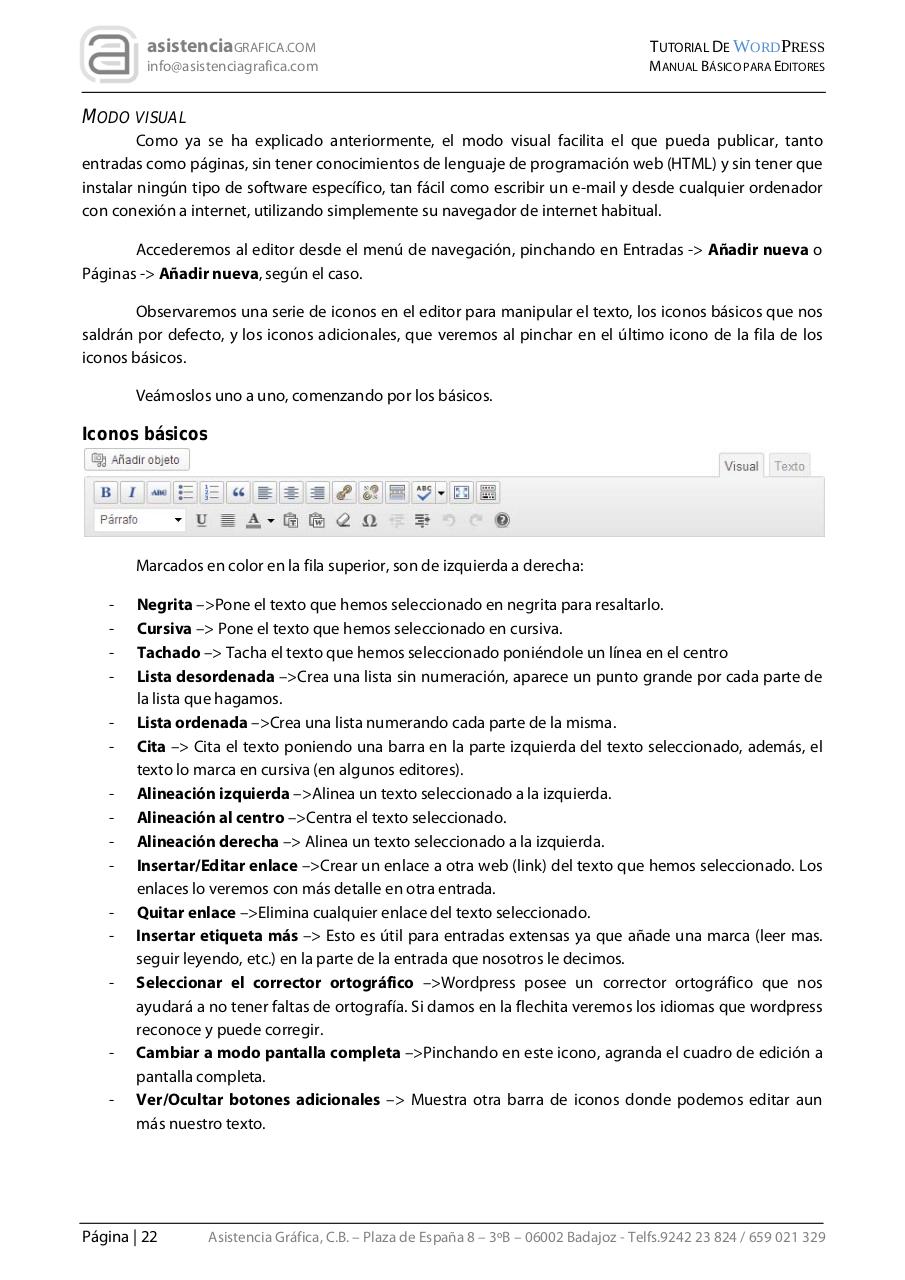
Observaremos una serie de iconos en el editor para manipular el texto, los iconos básicos que nos
saldrán por defecto, y los iconos adicionales, que veremos al pinchar en el último icono de la fila de los
iconos básicos.
Veámoslos uno a uno, comenzando por los básicos.
Iconos básicos
Marcados en color en la fila superior, son de izquierda a derecha:
-
-
Negrita –>Pone el texto que hemos seleccionado en negrita para resaltarlo.
Cursiva –> Pone el texto que hemos seleccionado en cursiva.
Tachado –> Tacha el texto que hemos seleccionado poniéndole un línea en el centro
Lista desordenada –>Crea una lista sin numeración, aparece un punto grande por cada parte de
la lista que hagamos.
Lista ordenada –>Crea una lista numerando cada parte de la misma.
Cita –> Cita el texto poniendo una barra en la parte izquierda del texto seleccionado, además, el
texto lo marca en cursiva (en algunos editores).
Alineación izquierda –>Alinea un texto seleccionado a la izquierda.
Alineación al centro –>Centra el texto seleccionado.
Alineación derecha –> Alinea un texto seleccionado a la izquierda.
Insertar/Editar enlace –>Crear un enlace a otra web (link) del texto que hemos seleccionado. Los
enlaces lo veremos con más detalle en otra entrada.
Quitar enlace –>Elimina cualquier enlace del texto seleccionado.
Insertar etiqueta más –> Esto es útil para entradas extensas ya que añade una marca (leer mas.
seguir leyendo, etc.) en la parte de la entrada que nosotros le decimos.
Seleccionar el corrector ortográfico –>Wordpress posee un corrector ortográfico que nos
ayudará a no tener faltas de ortografía. Si damos en la flechita veremos los idiomas que wordpress
reconoce y puede corregir.
Cambiar a modo pantalla completa –>Pinchando en este icono, agranda el cuadro de edición a
pantalla completa.
Ver/Ocultar botones adicionales –> Muestra otra barra de iconos donde podemos editar aun
más nuestro texto.
Página | 22
Asistencia Gráfica, C.B. – Plaza de España 8 – 3ºB – 06002 Badajoz - Telfs.9242 23 824 / 659 021 329