
Tutorial de Wordpress.pdf
Vista previa de texto
TUTORIAL DE WORDPRESS
MANUAL BÁSICO PARA EDITORES
asistenciaGRAFICA.COM
info@asistenciagrafica.com
ACCIONES DISPONIBLES
-
-
El modo Visual permite obviar los códigos que están detrás de lo que se publica, puesto que para
publicar contenido en Internet es necesario utilizar lo que se conoce como lenguaje HTML,
ofreciéndole un editor WYSIWYG (en inglés: What You See Is What You Get, lo que ves es lo que
obtendrás en español).
EL modo Texto permite introducir código en lenguaje HTML en el texto de la entrada, para usuarios
avanzados y con conocimientos en dicho lenguaje. Los saltos de línea se convertirán automáticamente
en párrafos. Por defecto, Wordpress carga el modo Visual para escribir entradas, por lo que en
principio no tendrá que preocuparse de saber HTML ni nada parecido.
En la siguiente página veremos más detenidamente cada uno de los modos, para que sirven y
como se utilizan, así como los iconos que podremos usar para que nuestra entrada o página tenga un
texto rico en matices y con el diseño que deseemos darle.
Además de estas dos pestañas para elegir el modo de edición, contamos con un botón para
insertar archivos multimedia, haciendo clic en
sobre el editor de entradas y siguiendo las
instrucciones que daremos más adelante. Ver Capítulo 6.3. Insertar contenido multimedia. Puede elegir entre
las imágenes existentes o subir nuevas. Para crear una galería de imágenes, seleccione algunas y pinche en
Crear galería.
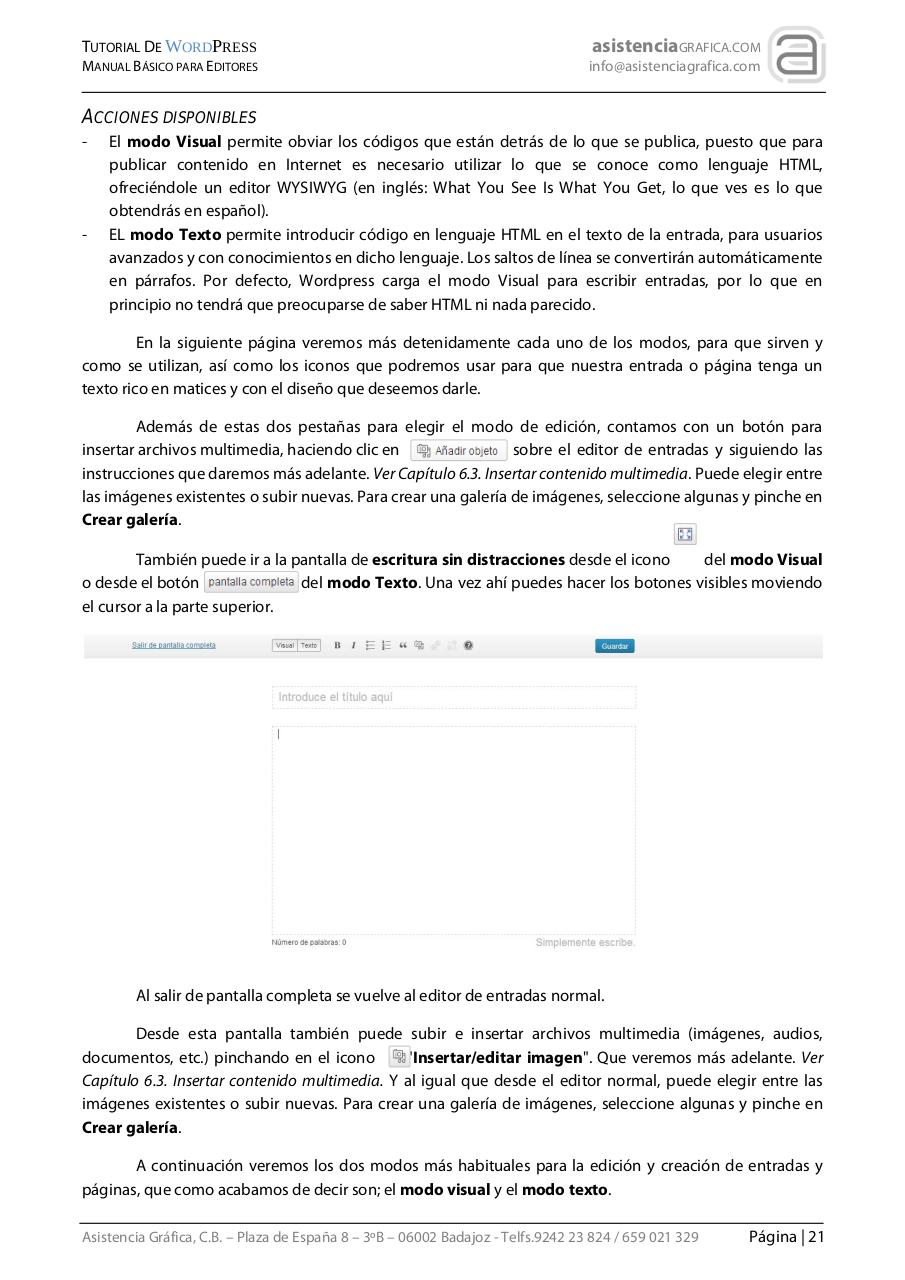
También puede ir a la pantalla de escritura sin distracciones desde el icono
del modo Visual
o desde el botón
del modo Texto. Una vez ahí puedes hacer los botones visibles moviendo
el cursor a la parte superior.
Al salir de pantalla completa se vuelve al editor de entradas normal.
Desde esta pantalla también puede subir e insertar archivos multimedia (imágenes, audios,
documentos, etc.) pinchando en el icono
"Insertar/editar imagen". Que veremos más adelante. Ver
Capítulo 6.3. Insertar contenido multimedia. Y al igual que desde el editor normal, puede elegir entre las
imágenes existentes o subir nuevas. Para crear una galería de imágenes, seleccione algunas y pinche en
Crear galería.
A continuación veremos los dos modos más habituales para la edición y creación de entradas y
páginas, que como acabamos de decir son; el modo visual y el modo texto.
Asistencia Gráfica, C.B. – Plaza de España 8 – 3ºB – 06002 Badajoz - Telfs.9242 23 824 / 659 021 329
Página | 21