
Tutorial de Wordpress.pdf
Vista previa de texto
TUTORIAL DE WORDPRESS
MANUAL BÁSICO PARA EDITORES
-
asistenciaGRAFICA.COM
info@asistenciagrafica.com
Marcar esta entrada como fija: Esto hace que la entrada siempre se sitúe en la primera posición
del blog.
Cuando acabemos de modificar los campos necesarios damos en Actualizar entrada, o por el
contrario, si nos hemos equivocado, dando en cancelar no se modificarán los cambios realizados.
Papelera
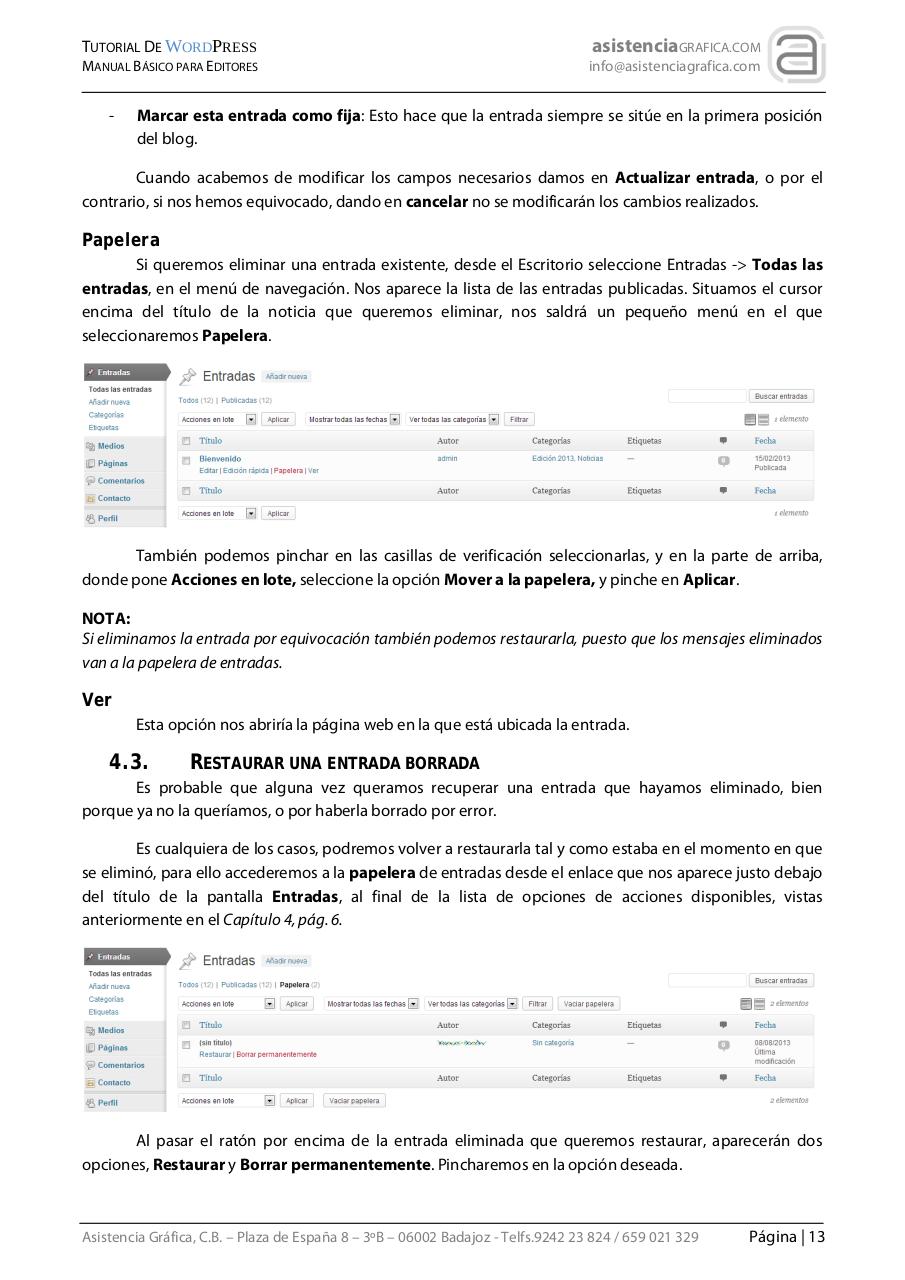
Si queremos eliminar una entrada existente, desde el Escritorio seleccione Entradas -> Todas las
entradas, en el menú de navegación. Nos aparece la lista de las entradas publicadas. Situamos el cursor
encima del título de la noticia que queremos eliminar, nos saldrá un pequeño menú en el que
seleccionaremos Papelera.
También podemos pinchar en las casillas de verificación seleccionarlas, y en la parte de arriba,
donde pone Acciones en lote, seleccione la opción Mover a la papelera, y pinche en Aplicar.
NOTA:
Si eliminamos la entrada por equivocación también podemos restaurarla, puesto que los mensajes eliminados
van a la papelera de entradas.
Ver
Esta opción nos abriría la página web en la que está ubicada la entrada.
4.3.
RESTAURAR UNA ENTRADA BORRADA
Es probable que alguna vez queramos recuperar una entrada que hayamos eliminado, bien
porque ya no la queríamos, o por haberla borrado por error.
Es cualquiera de los casos, podremos volver a restaurarla tal y como estaba en el momento en que
se eliminó, para ello accederemos a la papelera de entradas desde el enlace que nos aparece justo debajo
del título de la pantalla Entradas, al final de la lista de opciones de acciones disponibles, vistas
anteriormente en el Capítulo 4, pág. 6.
Al pasar el ratón por encima de la entrada eliminada que queremos restaurar, aparecerán dos
opciones, Restaurar y Borrar permanentemente. Pincharemos en la opción deseada.
Asistencia Gráfica, C.B. – Plaza de España 8 – 3ºB – 06002 Badajoz - Telfs.9242 23 824 / 659 021 329
Página | 13