
Tutorial de Wordpress.pdf
Vista previa de texto
TUTORIAL DE WORDPRESS
MANUAL BÁSICO PARA EDITORES
-
asistenciaGRAFICA.COM
info@asistenciagrafica.com
El último paso que nos queda es publicar la entrada para que sea visible a todos los usuarios. Para ello
damos en el botón Publicar que se encuentra en la columna de la derecha.
En la mayoría de los casos sólo es necesario añadir el título y el texto de la noticia, y seleccionar
categorías y/o etiquetas, los demás campos pueden quedarse tal y como están.
NOTA:
* Si no publica la entrada y nos salimos de WordPress o volvemos al panel de control, la entrada que ha creado
lo marcará como un borrador que posteriormente podemos editar y/o publicar.
PUBLICACIÓN RÁPIDA
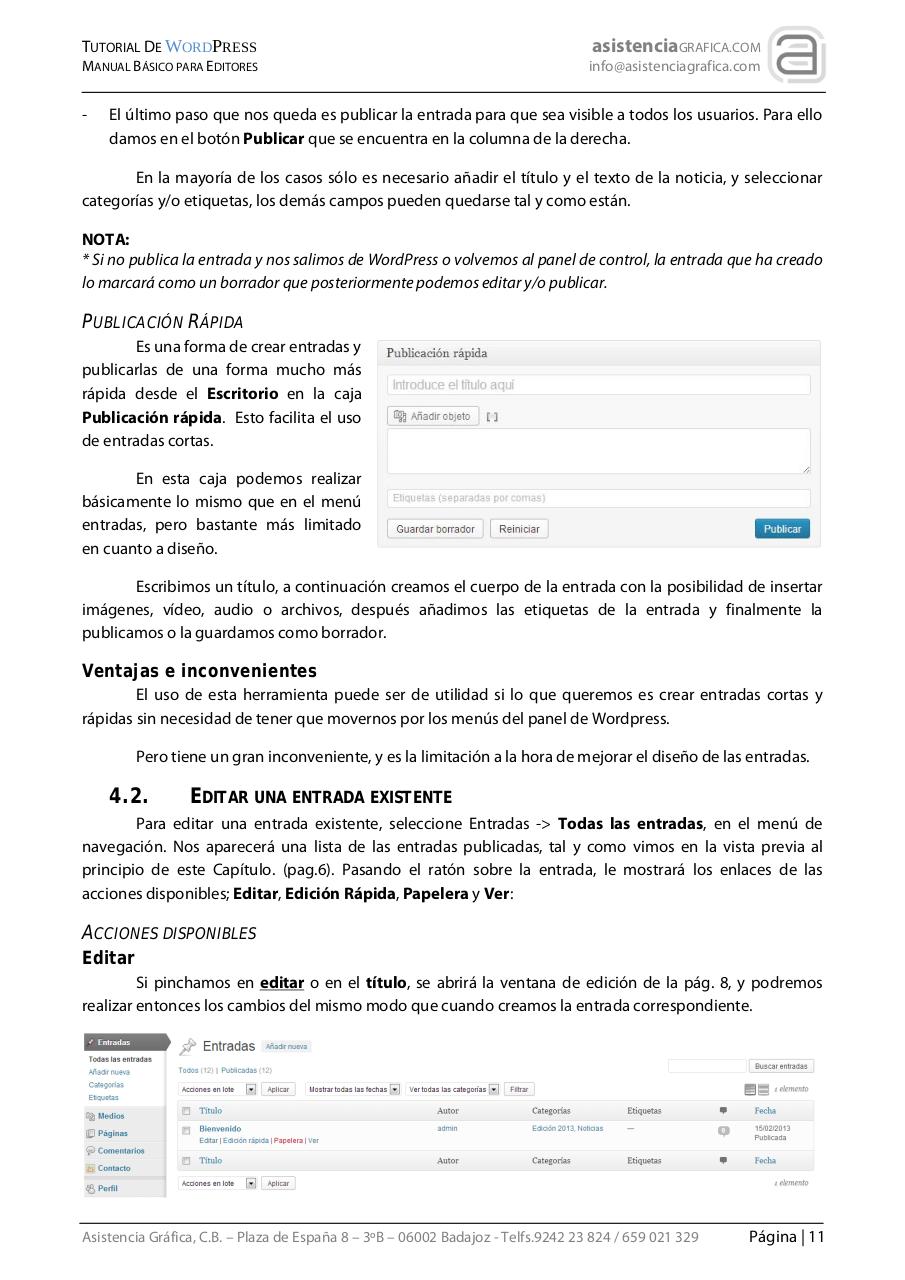
Es una forma de crear entradas y
publicarlas de una forma mucho más
rápida desde el Escritorio en la caja
Publicación rápida. Esto facilita el uso
de entradas cortas.
En esta caja podemos realizar
básicamente lo mismo que en el menú
entradas, pero bastante más limitado
en cuanto a diseño.
Escribimos un título, a continuación creamos el cuerpo de la entrada con la posibilidad de insertar
imágenes, vídeo, audio o archivos, después añadimos las etiquetas de la entrada y finalmente la
publicamos o la guardamos como borrador.
Ventajas e inconvenientes
El uso de esta herramienta puede ser de utilidad si lo que queremos es crear entradas cortas y
rápidas sin necesidad de tener que movernos por los menús del panel de Wordpress.
Pero tiene un gran inconveniente, y es la limitación a la hora de mejorar el diseño de las entradas.
4.2.
EDITAR UNA ENTRADA EXISTENTE
Para editar una entrada existente, seleccione Entradas -> Todas las entradas, en el menú de
navegación. Nos aparecerá una lista de las entradas publicadas, tal y como vimos en la vista previa al
principio de este Capítulo. (pag.6). Pasando el ratón sobre la entrada, le mostrará los enlaces de las
acciones disponibles; Editar, Edición Rápida, Papelera y Ver:
ACCIONES DISPONIBLES
Editar
Si pinchamos en editar o en el título, se abrirá la ventana de edición de la pág. 8, y podremos
realizar entonces los cambios del mismo modo que cuando creamos la entrada correspondiente.
Asistencia Gráfica, C.B. – Plaza de España 8 – 3ºB – 06002 Badajoz - Telfs.9242 23 824 / 659 021 329
Página | 11