
ManyManuals es .pdf
Nombre del archivo original: ManyManuals es.pdf
Este documento en formato PDF 1.7 fue generado por WPS Writer / , y fue enviado en caja-pdf.es el 09/04/2026 a las 13:47, desde la dirección IP 185.39.x.x.
La página de descarga de documentos ha sido vista 20 veces.
Tamaño del archivo: 88 KB (5 páginas).
Privacidad: archivo público
Vista previa del documento
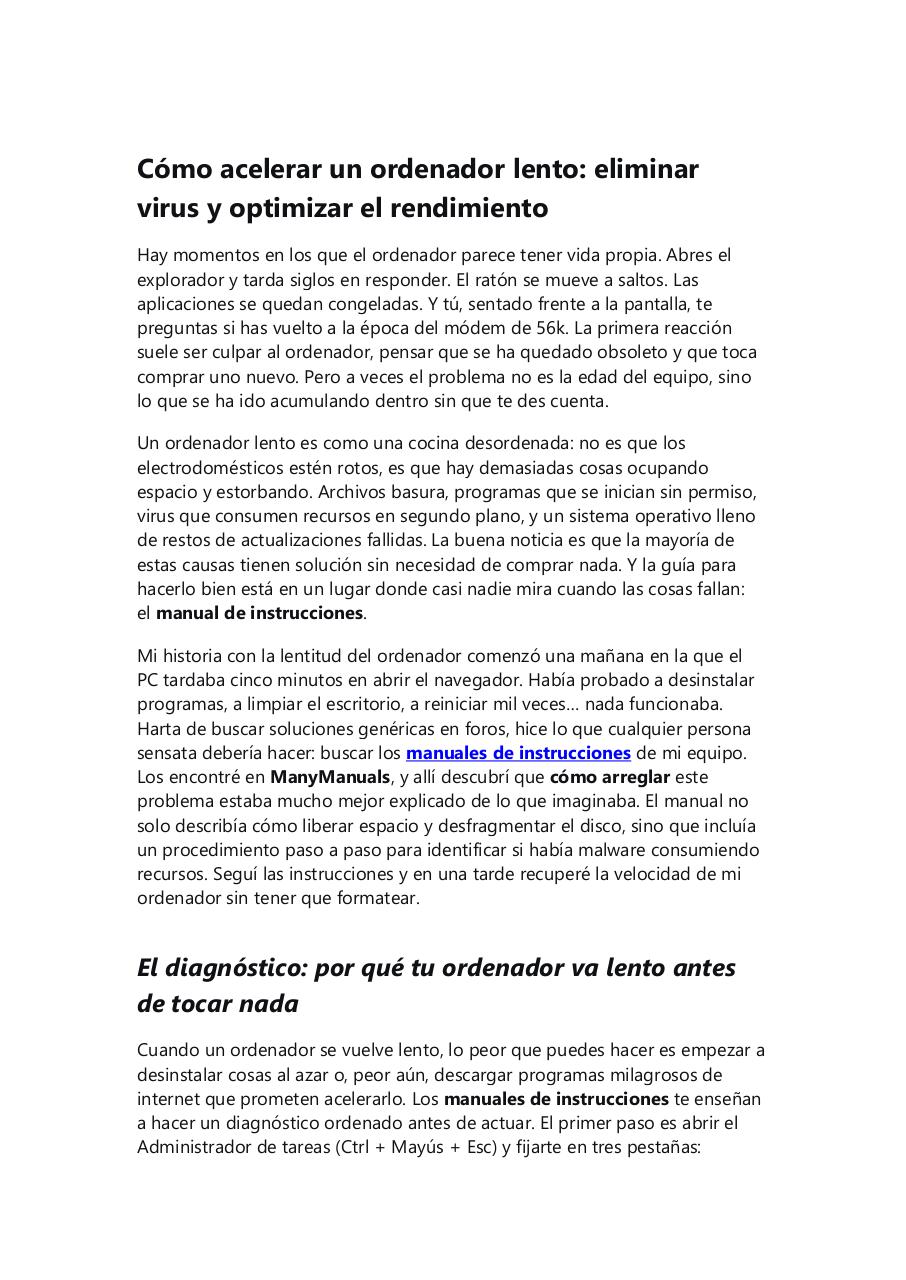
Cómo acelerar un ordenador lento: eliminar
virus y optimizar el rendimiento
Hay momentos en los que el ordenador parece tener vida propia. Abres el
explorador y tarda siglos en responder. El ratón se mueve a saltos. Las
aplicaciones se quedan congeladas. Y tú, sentado frente a la pantalla, te
preguntas si has vuelto a la época del módem de 56k. La primera reacción
suele ser culpar al ordenador, pensar que se ha quedado obsoleto y que toca
comprar uno nuevo. Pero a veces el problema no es la edad del equipo, sino
lo que se ha ido acumulando dentro sin que te des cuenta.
Un ordenador lento es como una cocina desordenada: no es que los
electrodomésticos estén rotos, es que hay demasiadas cosas ocupando
espacio y estorbando. Archivos basura, programas que se inician sin permiso,
virus que consumen recursos en segundo plano, y un sistema operativo lleno
de restos de actualizaciones fallidas. La buena noticia es que la mayoría de
estas causas tienen solución sin necesidad de comprar nada. Y la guía para
hacerlo bien está en un lugar donde casi nadie mira cuando las cosas fallan:
el manual de instrucciones.
Mi historia con la lentitud del ordenador comenzó una mañana en la que el
PC tardaba cinco minutos en abrir el navegador. Había probado a desinstalar
programas, a limpiar el escritorio, a reiniciar mil veces… nada funcionaba.
Harta de buscar soluciones genéricas en foros, hice lo que cualquier persona
sensata debería hacer: buscar los manuales de instrucciones de mi equipo.
Los encontré en ManyManuals, y allí descubrí que cómo arreglar este
problema estaba mucho mejor explicado de lo que imaginaba. El manual no
solo describía cómo liberar espacio y desfragmentar el disco, sino que incluía
un procedimiento paso a paso para identificar si había malware consumiendo
recursos. Seguí las instrucciones y en una tarde recuperé la velocidad de mi
ordenador sin tener que formatear.
El diagnóstico: por qué tu ordenador va lento antes
de tocar nada
Cuando un ordenador se vuelve lento, lo peor que puedes hacer es empezar a
desinstalar cosas al azar o, peor aún, descargar programas milagrosos de
internet que prometen acelerarlo. Los manuales de instrucciones te enseñan
a hacer un diagnóstico ordenado antes de actuar. El primer paso es abrir el
Administrador de tareas (Ctrl + Mayús + Esc) y fijarte en tres pestañas:
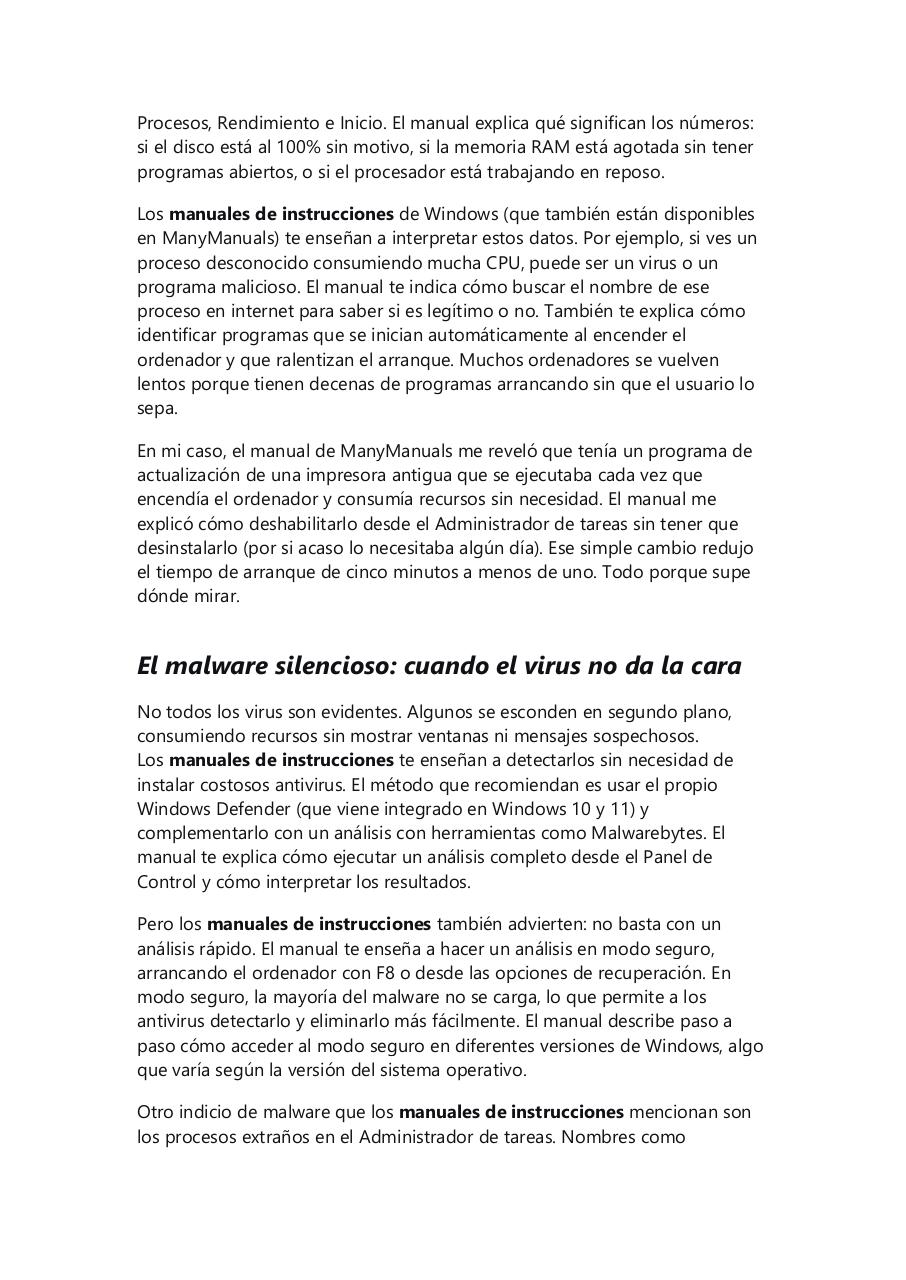
Procesos, Rendimiento e Inicio. El manual explica qué significan los números:
si el disco está al 100% sin motivo, si la memoria RAM está agotada sin tener
programas abiertos, o si el procesador está trabajando en reposo.
Los manuales de instrucciones de Windows (que también están disponibles
en ManyManuals) te enseñan a interpretar estos datos. Por ejemplo, si ves un
proceso desconocido consumiendo mucha CPU, puede ser un virus o un
programa malicioso. El manual te indica cómo buscar el nombre de ese
proceso en internet para saber si es legítimo o no. También te explica cómo
identificar programas que se inician automáticamente al encender el
ordenador y que ralentizan el arranque. Muchos ordenadores se vuelven
lentos porque tienen decenas de programas arrancando sin que el usuario lo
sepa.
En mi caso, el manual de ManyManuals me reveló que tenía un programa de
actualización de una impresora antigua que se ejecutaba cada vez que
encendía el ordenador y consumía recursos sin necesidad. El manual me
explicó cómo deshabilitarlo desde el Administrador de tareas sin tener que
desinstalarlo (por si acaso lo necesitaba algún día). Ese simple cambio redujo
el tiempo de arranque de cinco minutos a menos de uno. Todo porque supe
dónde mirar.
El malware silencioso: cuando el virus no da la cara
No todos los virus son evidentes. Algunos se esconden en segundo plano,
consumiendo recursos sin mostrar ventanas ni mensajes sospechosos.
Los manuales de instrucciones te enseñan a detectarlos sin necesidad de
instalar costosos antivirus. El método que recomiendan es usar el propio
Windows Defender (que viene integrado en Windows 10 y 11) y
complementarlo con un análisis con herramientas como Malwarebytes. El
manual te explica cómo ejecutar un análisis completo desde el Panel de
Control y cómo interpretar los resultados.
Pero los manuales de instrucciones también advierten: no basta con un
análisis rápido. El manual te enseña a hacer un análisis en modo seguro,
arrancando el ordenador con F8 o desde las opciones de recuperación. En
modo seguro, la mayoría del malware no se carga, lo que permite a los
antivirus detectarlo y eliminarlo más fácilmente. El manual describe paso a
paso cómo acceder al modo seguro en diferentes versiones de Windows, algo
que varía según la versión del sistema operativo.
Otro indicio de malware que los manuales de instrucciones mencionan son
los procesos extraños en el Administrador de tareas. Nombres como
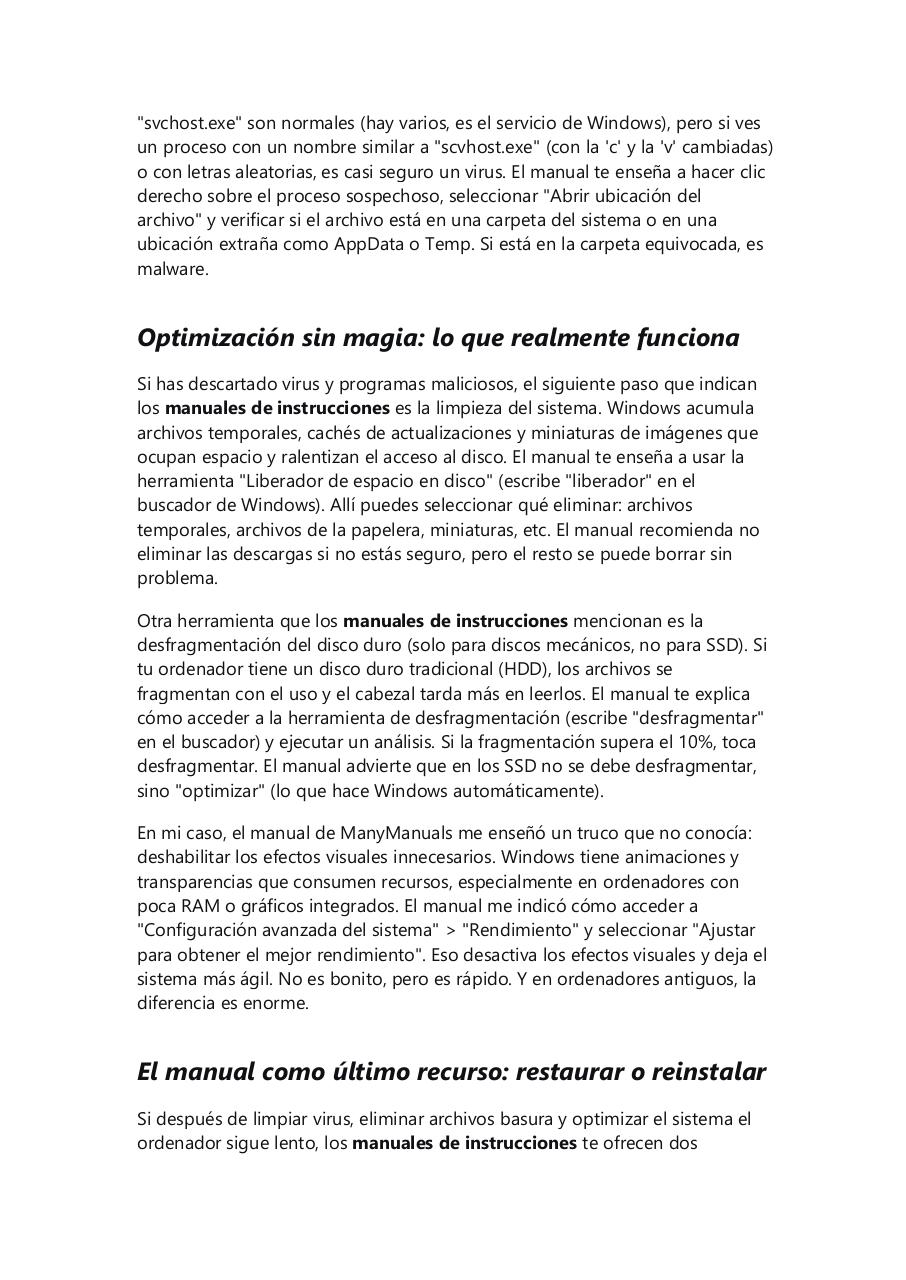
"svchost.exe" son normales (hay varios, es el servicio de Windows), pero si ves
un proceso con un nombre similar a "scvhost.exe" (con la 'c' y la 'v' cambiadas)
o con letras aleatorias, es casi seguro un virus. El manual te enseña a hacer clic
derecho sobre el proceso sospechoso, seleccionar "Abrir ubicación del
archivo" y verificar si el archivo está en una carpeta del sistema o en una
ubicación extraña como AppData o Temp. Si está en la carpeta equivocada, es
malware.
Optimización sin magia: lo que realmente funciona
Si has descartado virus y programas maliciosos, el siguiente paso que indican
los manuales de instrucciones es la limpieza del sistema. Windows acumula
archivos temporales, cachés de actualizaciones y miniaturas de imágenes que
ocupan espacio y ralentizan el acceso al disco. El manual te enseña a usar la
herramienta "Liberador de espacio en disco" (escribe "liberador" en el
buscador de Windows). Allí puedes seleccionar qué eliminar: archivos
temporales, archivos de la papelera, miniaturas, etc. El manual recomienda no
eliminar las descargas si no estás seguro, pero el resto se puede borrar sin
problema.
Otra herramienta que los manuales de instrucciones mencionan es la
desfragmentación del disco duro (solo para discos mecánicos, no para SSD). Si
tu ordenador tiene un disco duro tradicional (HDD), los archivos se
fragmentan con el uso y el cabezal tarda más en leerlos. El manual te explica
cómo acceder a la herramienta de desfragmentación (escribe "desfragmentar"
en el buscador) y ejecutar un análisis. Si la fragmentación supera el 10%, toca
desfragmentar. El manual advierte que en los SSD no se debe desfragmentar,
sino "optimizar" (lo que hace Windows automáticamente).
En mi caso, el manual de ManyManuals me enseñó un truco que no conocía:
deshabilitar los efectos visuales innecesarios. Windows tiene animaciones y
transparencias que consumen recursos, especialmente en ordenadores con
poca RAM o gráficos integrados. El manual me indicó cómo acceder a
"Configuración avanzada del sistema" > "Rendimiento" y seleccionar "Ajustar
para obtener el mejor rendimiento". Eso desactiva los efectos visuales y deja el
sistema más ágil. No es bonito, pero es rápido. Y en ordenadores antiguos, la
diferencia es enorme.
El manual como último recurso: restaurar o reinstalar
Si después de limpiar virus, eliminar archivos basura y optimizar el sistema el
ordenador sigue lento, los manuales de instrucciones te ofrecen dos
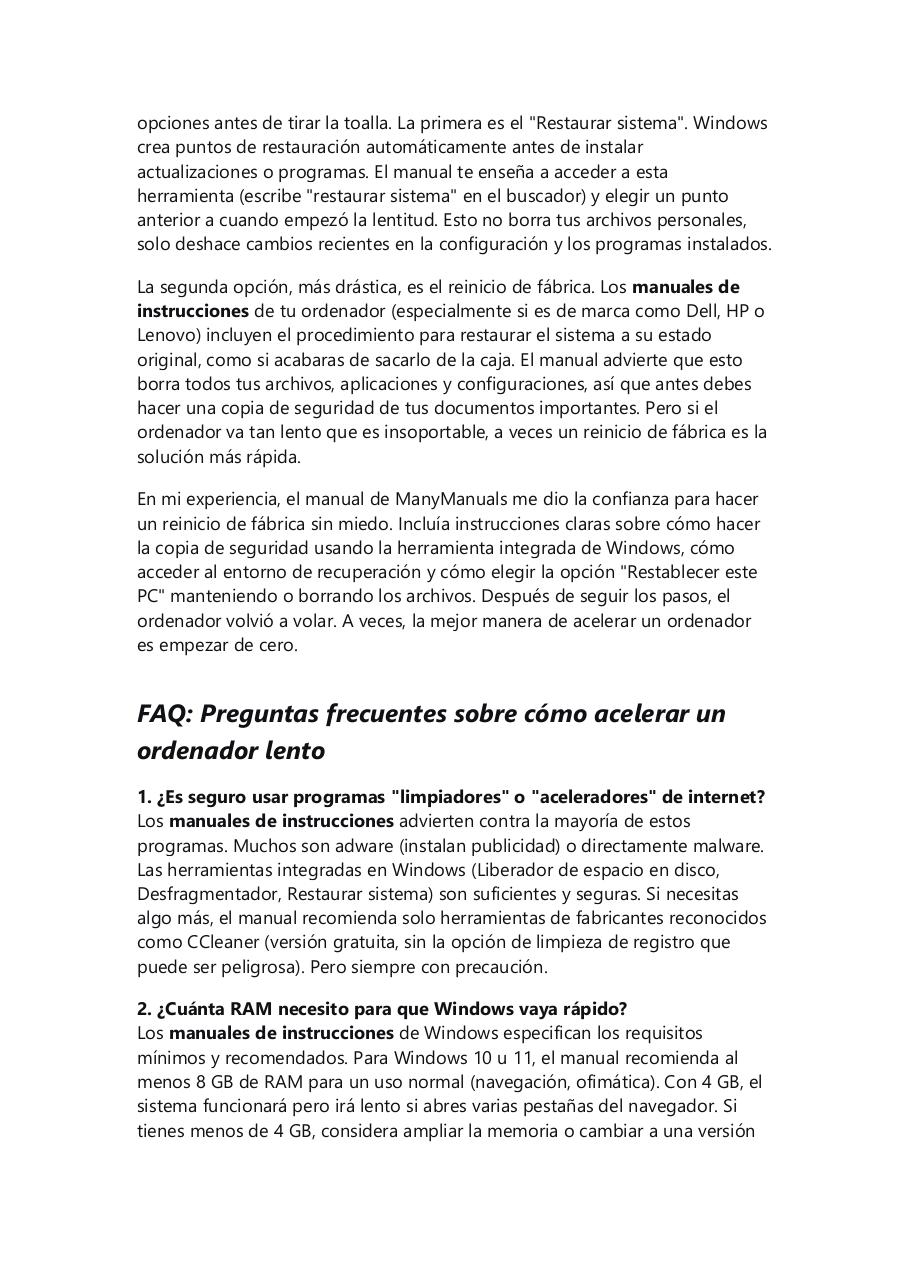
opciones antes de tirar la toalla. La primera es el "Restaurar sistema". Windows
crea puntos de restauración automáticamente antes de instalar
actualizaciones o programas. El manual te enseña a acceder a esta
herramienta (escribe "restaurar sistema" en el buscador) y elegir un punto
anterior a cuando empezó la lentitud. Esto no borra tus archivos personales,
solo deshace cambios recientes en la configuración y los programas instalados.
La segunda opción, más drástica, es el reinicio de fábrica. Los manuales de
instrucciones de tu ordenador (especialmente si es de marca como Dell, HP o
Lenovo) incluyen el procedimiento para restaurar el sistema a su estado
original, como si acabaras de sacarlo de la caja. El manual advierte que esto
borra todos tus archivos, aplicaciones y configuraciones, así que antes debes
hacer una copia de seguridad de tus documentos importantes. Pero si el
ordenador va tan lento que es insoportable, a veces un reinicio de fábrica es la
solución más rápida.
En mi experiencia, el manual de ManyManuals me dio la confianza para hacer
un reinicio de fábrica sin miedo. Incluía instrucciones claras sobre cómo hacer
la copia de seguridad usando la herramienta integrada de Windows, cómo
acceder al entorno de recuperación y cómo elegir la opción "Restablecer este
PC" manteniendo o borrando los archivos. Después de seguir los pasos, el
ordenador volvió a volar. A veces, la mejor manera de acelerar un ordenador
es empezar de cero.
FAQ: Preguntas frecuentes sobre cómo acelerar un
ordenador lento
1. ¿Es seguro usar programas "limpiadores" o "aceleradores" de internet?
Los manuales de instrucciones advierten contra la mayoría de estos
programas. Muchos son adware (instalan publicidad) o directamente malware.
Las herramientas integradas en Windows (Liberador de espacio en disco,
Desfragmentador, Restaurar sistema) son suficientes y seguras. Si necesitas
algo más, el manual recomienda solo herramientas de fabricantes reconocidos
como CCleaner (versión gratuita, sin la opción de limpieza de registro que
puede ser peligrosa). Pero siempre con precaución.
2. ¿Cuánta RAM necesito para que Windows vaya rápido?
Los manuales de instrucciones de Windows especifican los requisitos
mínimos y recomendados. Para Windows 10 u 11, el manual recomienda al
menos 8 GB de RAM para un uso normal (navegación, ofimática). Con 4 GB, el
sistema funcionará pero irá lento si abres varias pestañas del navegador. Si
tienes menos de 4 GB, considera ampliar la memoria o cambiar a una versión
ligera de Linux. El manual de tu placa base te indica qué tipo de RAM es
compatible y cuánto soporta.
3. ¿Dónde puedo encontrar el manual original de mi ordenador para
seguir estos pasos?
La forma más rápida y segura es visitar ManyManuals. Esta plataforma tiene
una enorme colección de manuales de instrucciones originales de miles de
modelos de ordenadores y portátiles. Solo necesitas buscar por la marca y el
número de modelo exacto de tu equipo (suele estar en una etiqueta en la
parte inferior o posterior), y podrás descargar el PDF oficial de forma gratuita,
con todas las secciones dedicadas al mantenimiento, solución de problemas y
restauración del sistema.
Descargar el documento (PDF)
ManyManuals es.pdf (PDF, 88 KB)
Documentos relacionados



Palabras claves relacionadas
lento
manuales
disco
manual
instrucciones
programas
virus
hacer
manymanuals
ordenador
malware
archivos
windows
sistema
seguro