
Tutorial de instalación de Citrix XenServer.pdf
Vista previa de texto
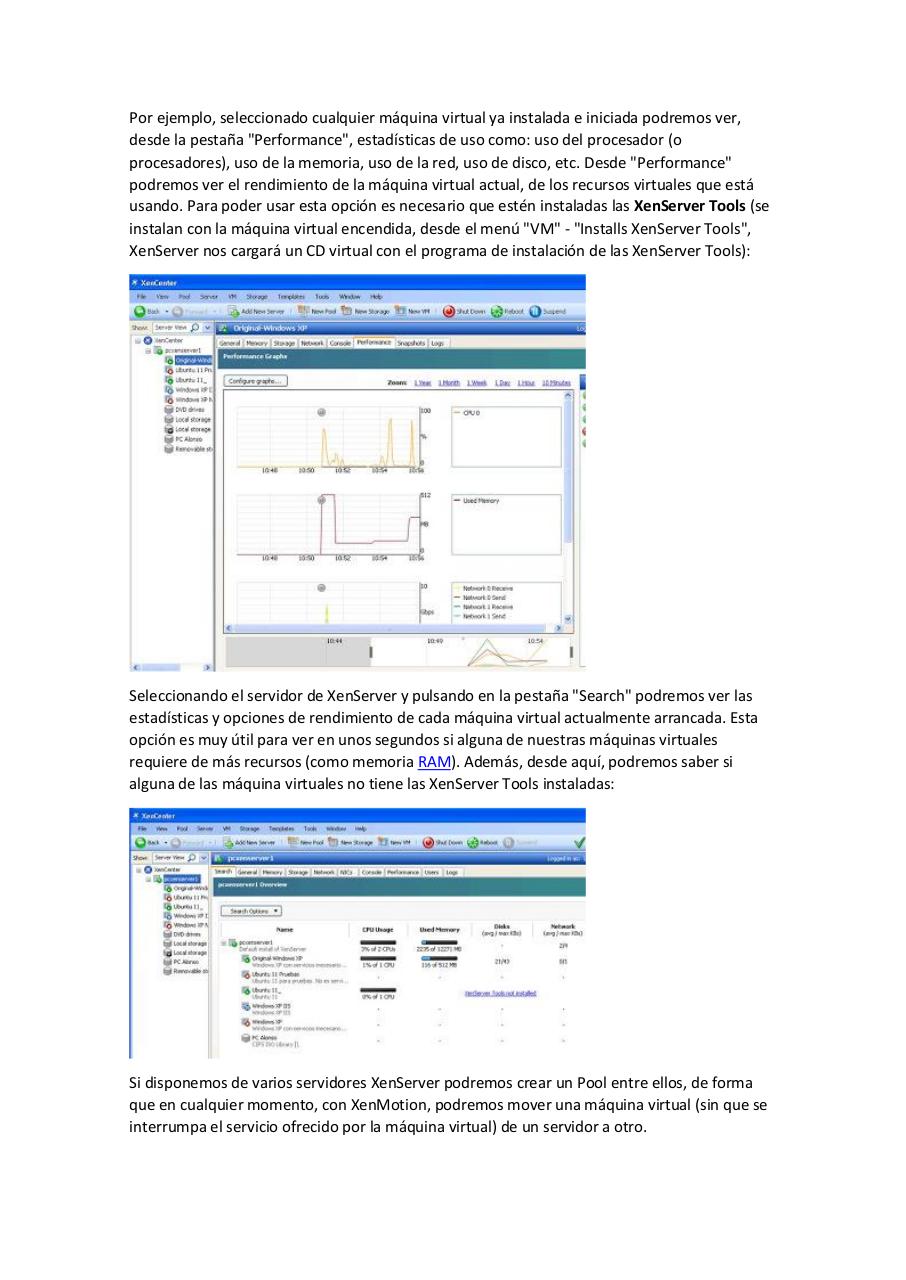
Por ejemplo, seleccionado cualquier máquina virtual ya instalada e iniciada podremos ver,
desde la pestaña "Performance", estadísticas de uso como: uso del procesador (o
procesadores), uso de la memoria, uso de la red, uso de disco, etc. Desde "Performance"
podremos ver el rendimiento de la máquina virtual actual, de los recursos virtuales que está
usando. Para poder usar esta opción es necesario que estén instaladas las XenServer Tools (se
instalan con la máquina virtual encendida, desde el menú "VM" - "Installs XenServer Tools",
XenServer nos cargará un CD virtual con el programa de instalación de las XenServer Tools):
Seleccionando el servidor de XenServer y pulsando en la pestaña "Search" podremos ver las
estadísticas y opciones de rendimiento de cada máquina virtual actualmente arrancada. Esta
opción es muy útil para ver en unos segundos si alguna de nuestras máquinas virtuales
requiere de más recursos (como memoria RAM). Además, desde aquí, podremos saber si
alguna de las máquina virtuales no tiene las XenServer Tools instaladas:
Si disponemos de varios servidores XenServer podremos crear un Pool entre ellos, de forma
que en cualquier momento, con XenMotion, podremos mover una máquina virtual (sin que se
interrumpa el servicio ofrecido por la máquina virtual) de un servidor a otro.