
Tutorial de instalación de Citrix XenServer.pdf
Vista previa de texto
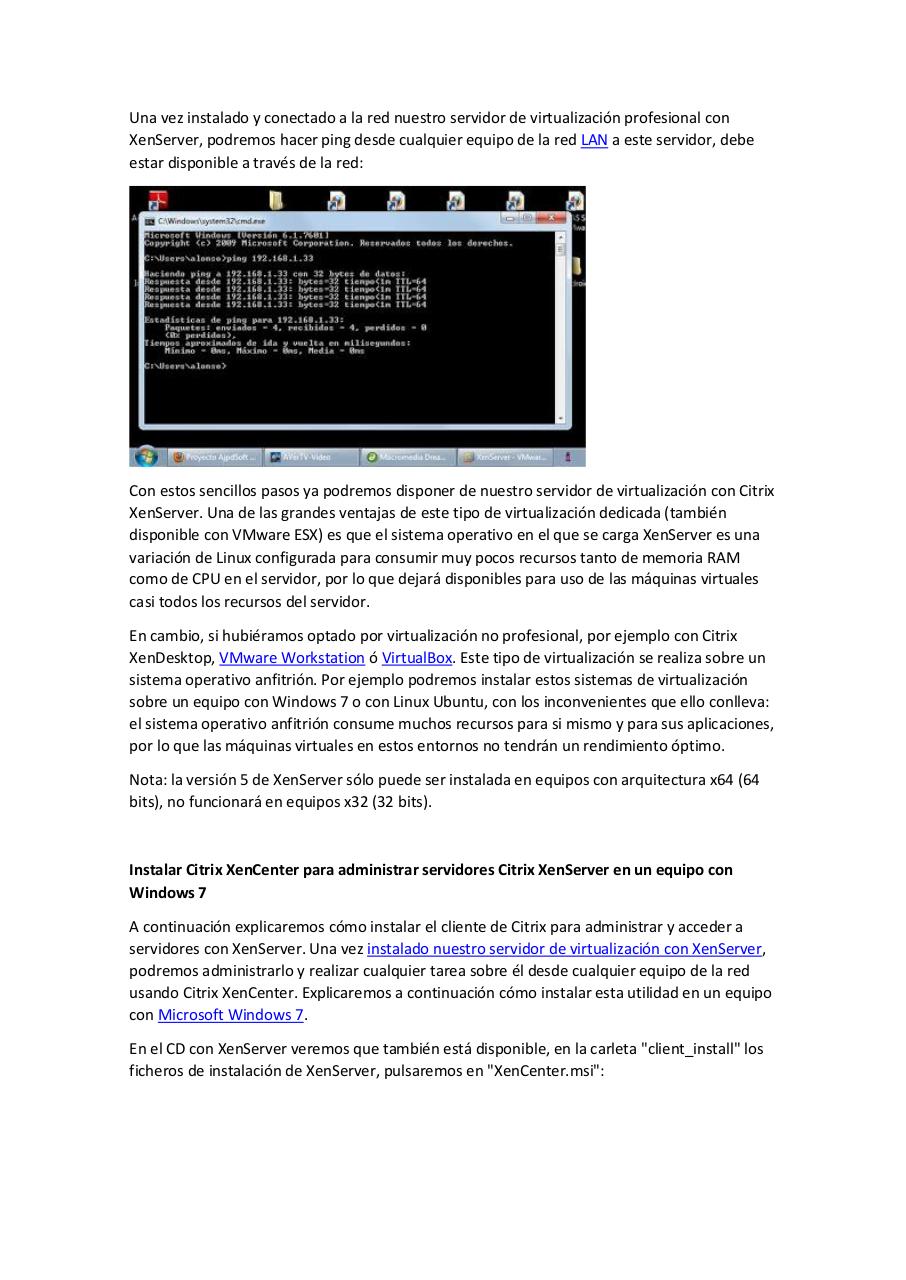
Una vez instalado y conectado a la red nuestro servidor de virtualización profesional con
XenServer, podremos hacer ping desde cualquier equipo de la red LAN a este servidor, debe
estar disponible a través de la red:
Con estos sencillos pasos ya podremos disponer de nuestro servidor de virtualización con Citrix
XenServer. Una de las grandes ventajas de este tipo de virtualización dedicada (también
disponible con VMware ESX) es que el sistema operativo en el que se carga XenServer es una
variación de Linux configurada para consumir muy pocos recursos tanto de memoria RAM
como de CPU en el servidor, por lo que dejará disponibles para uso de las máquinas virtuales
casi todos los recursos del servidor.
En cambio, si hubiéramos optado por virtualización no profesional, por ejemplo con Citrix
XenDesktop, VMware Workstation ó VirtualBox. Este tipo de virtualización se realiza sobre un
sistema operativo anfitrión. Por ejemplo podremos instalar estos sistemas de virtualización
sobre un equipo con Windows 7 o con Linux Ubuntu, con los inconvenientes que ello conlleva:
el sistema operativo anfitrión consume muchos recursos para si mismo y para sus aplicaciones,
por lo que las máquinas virtuales en estos entornos no tendrán un rendimiento óptimo.
Nota: la versión 5 de XenServer sólo puede ser instalada en equipos con arquitectura x64 (64
bits), no funcionará en equipos x32 (32 bits).
Instalar Citrix XenCenter para administrar servidores Citrix XenServer en un equipo con
Windows 7
A continuación explicaremos cómo instalar el cliente de Citrix para administrar y acceder a
servidores con XenServer. Una vez instalado nuestro servidor de virtualización con XenServer,
podremos administrarlo y realizar cualquier tarea sobre él desde cualquier equipo de la red
usando Citrix XenCenter. Explicaremos a continuación cómo instalar esta utilidad en un equipo
con Microsoft Windows 7.
En el CD con XenServer veremos que también está disponible, en la carleta "client_install" los
ficheros de instalación de XenServer, pulsaremos en "XenCenter.msi":