
MSPLUS NS NSPLUS LEON 05 17 ES.pdf
Vista previa de texto
Navegación
destino se tendrá que seleccionar siempre si
se ha de iniciar una guía virtual o una normal.
Ajustes de la navegación
Ajustes
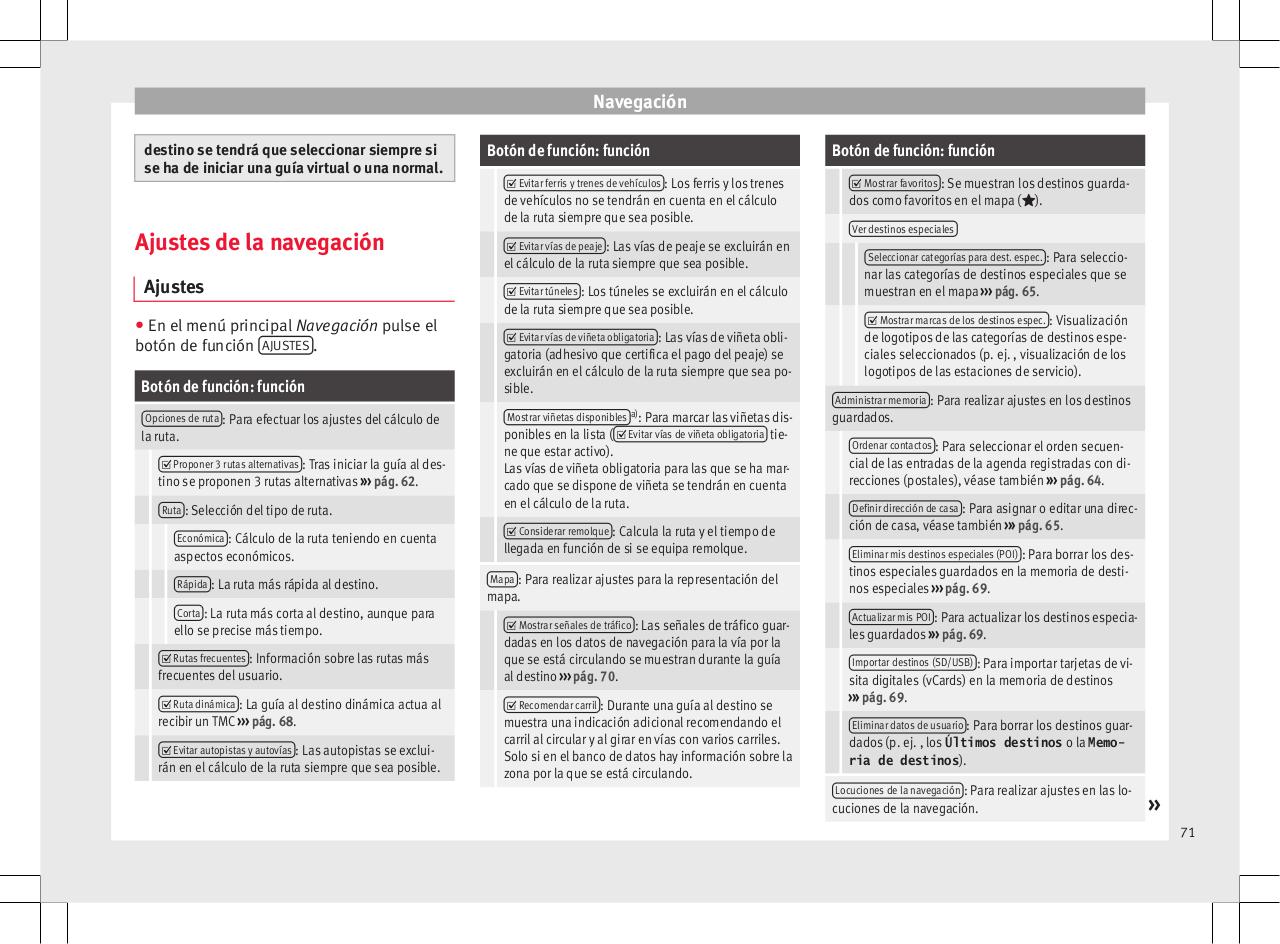
● En el menú principal Navegación pulse el
botón de función
AJUSTES
.
Botón de función: función
Opciones de ruta
: Para efectuar los ajustes del cálculo de
la ruta.
: Tras iniciar la guía al destino se proponen 3 rutas alternativas ››› pág. 62.
Proponer 3 rutas alternativas
Ruta : Selección del tipo de ruta.
Económica : Cálculo de la ruta teniendo en cuenta
aspectos económicos.
Rápida : La ruta más rápida al destino.
Corta : La ruta más corta al destino, aunque para
ello se precise más tiempo.
Rutas frecuentes : Información sobre las rutas más
frecuentes del usuario.
Ruta dinámica : La guía al destino dinámica actua al
recibir un TMC ››› pág. 68.
: Las autopistas se excluirán en el cálculo de la ruta siempre que sea posible.
Evitar autopistas y autovías
Botón de función: función
: Los ferris y los trenes
de vehículos no se tendrán en cuenta en el cálculo
de la ruta siempre que sea posible.
Evitar ferris y trenes de vehículos
: Las vías de peaje se excluirán en
el cálculo de la ruta siempre que sea posible.
Evitar vías de peaje
Evitar túneles : Los túneles se excluirán en el cálculo
de la ruta siempre que sea posible.
Evitar vías de viñeta obligatoria : Las vías de viñeta obligatoria (adhesivo que certifica el pago del peaje) se
excluirán en el cálculo de la ruta siempre que sea posible.
Mostrar viñetas disponibles a): Para marcar las viñetas disponibles en la lista ( Evitar vías de viñeta obligatoria tie-
ne que estar activo).
Las vías de viñeta obligatoria para las que se ha marcado que se dispone de viñeta se tendrán en cuenta
en el cálculo de la ruta.
: Calcula la ruta y el tiempo de
llegada en función de si se equipa remolque.
Considerar remolque
Mapa : Para realizar ajustes para la representación del
mapa.
Mostrar señales de tráfico : Las señales de tráfico guardadas en los datos de navegación para la vía por la
que se está circulando se muestran durante la guía
al destino ››› pág. 70.
Recomendar carril : Durante una guía al destino se
muestra una indicación adicional recomendando el
carril al circular y al girar en vías con varios carriles.
Solo si en el banco de datos hay información sobre la
zona por la que se está circulando.
Botón de función: función
Mostrar favoritos : Se muestran los destinos guardados como favoritos en el mapa ().
Ver destinos especiales
Seleccionar categorías para dest. espec. : Para seleccionar las categorías de destinos especiales que se
muestran en el mapa ››› pág. 65.
Mostrar marcas de los destinos espec. : Visualización
de logotipos de las categorías de destinos especiales seleccionados (p. ej. , visualización de los
logotipos de las estaciones de servicio).
Administrar memoria
: Para realizar ajustes en los destinos
guardados.
Ordenar contactos : Para seleccionar el orden secuencial de las entradas de la agenda registradas con direcciones (postales), véase también ››› pág. 64.
Definir dirección de casa : Para asignar o editar una dirección de casa, véase también ››› pág. 65.
Eliminar mis destinos especiales (POI) : Para borrar los destinos especiales guardados en la memoria de destinos especiales ››› pág. 69.
Actualizar mis POI : Para actualizar los destinos especiales guardados ››› pág. 69.
Importar destinos (SD/USB) : Para importar tarjetas de visita digitales (vCards) en la memoria de destinos
››› pág. 69.
Eliminar datos de usuario : Para borrar los destinos guardados (p. ej. , los Últimos destinos o la Memoria de destinos).
Locuciones de la navegación : Para realizar ajustes en las locuciones de la navegación.
»
71