
MSPLUS NS NSPLUS LEON 05 17 ES.pdf
Vista previa de texto
Navegación
Los destinos especiales guardados en la memoria de datos de la navegación se dividen
en diferentes categorías. Cada categoría de
destinos especiales tiene asignado un símbolo en el mapa para su visualización.
Si se ha importado un banco de datos de
destinos especiales propios al sistema de infotainment ››› pág. 69, Importar Personal
POI se muestra también la categoría
Personal POI .
En el menú Ajustes del mapa puede
ajustar qué categorías de destinos especiales se han de mostrar en el mapa
››› pág. 71. Se pueden seleccionar hasta 10
categorías de destinos especiales.
sando dentro del mapa ››› tabla de la
pág. 67.
Vista
En el menú principal Navegación pulse el botón de función Vista .
Botón de función: función
2D
3D
Botón de función: función
1
2
Único destino especial en esta zona. Pulse el símbolo para abrir la vista detallada del destino especial.
Búsqueda rápida de un destino especial
En el menú principal Navegación pulse el botón de función POI , aparecerán las tres categorías principales, o mediante el teclado de
destino nuevo, introduzca el nombre del destino especial a buscar, o En las cercanias pul66
Representación del mapa en dos dimensiones (convencional).
Representación del mapa en tres dimensiones (perspectiva aérea o de pájaro).
Seleccionar un destino especial en el mapa
Hay varios destinos especiales en esta zona. Pulse
el símbolo para que se abra la lista de los destinos
especiales.
Ventana adicional
También se muestran los edificios en
tres dimensiones. Los lugares de interés
y los edificios conocidos se representan
con detalles y en color.
a)
Para mostrar el destino en el mapa.
a)
Para mostrar el recorrido en el mapa.
Auto /
Día / Noche
Para cambiar entre el formato diurno y
nocturno.
Ventana adicional
Púlselo para que se muestre la ventana
adicional ››› pág. 66.
POI
Mostrar destinos especiales en el mapa.
a)
Este botón de función solo se muestra con una guía al destino activa.
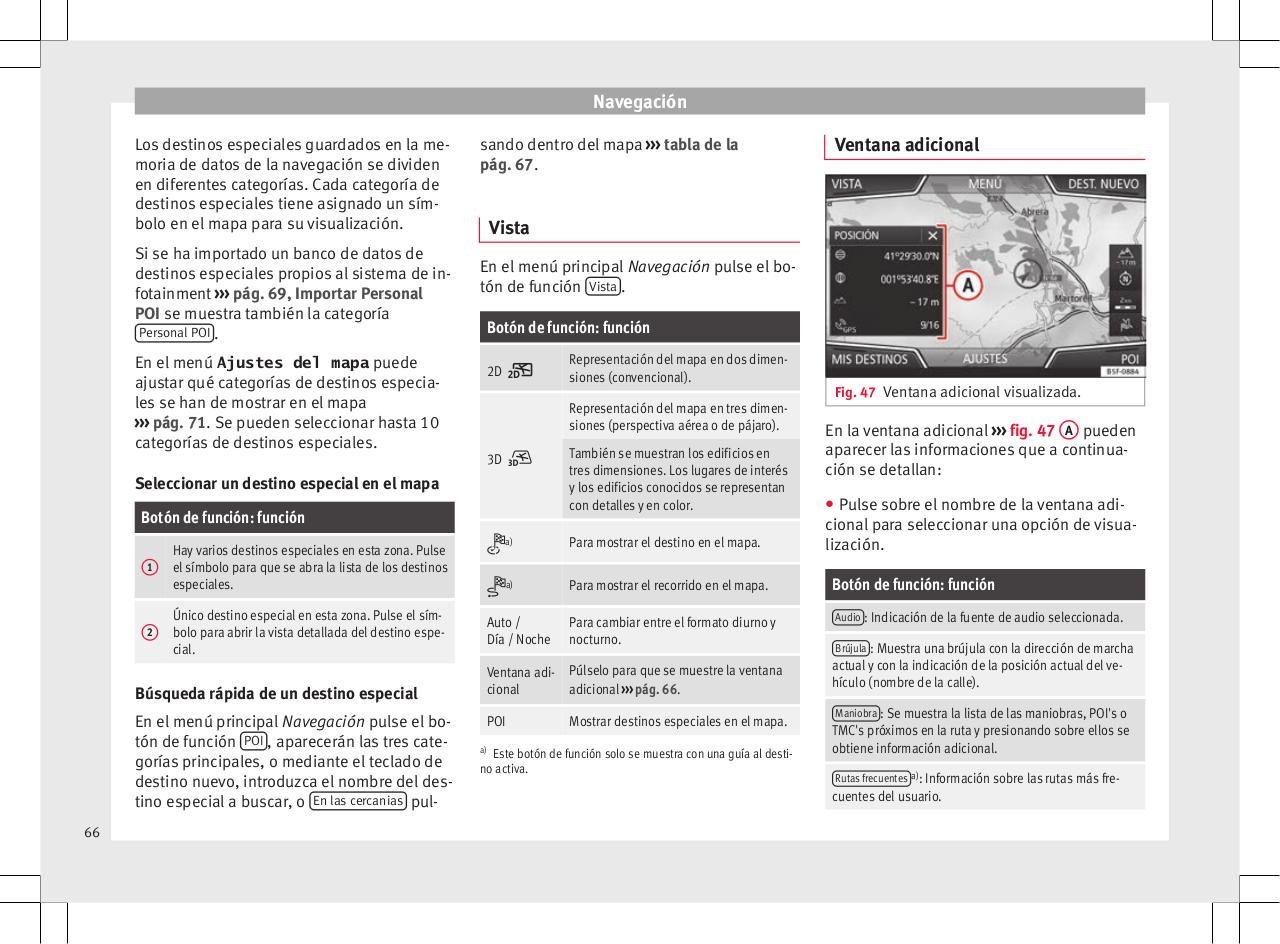
Fig. 47 Ventana adicional visualizada.
En la ventana adicional ››› fig. 47 A pueden
aparecer las informaciones que a continuación se detallan:
● Pulse sobre el nombre de la ventana adi-
cional para seleccionar una opción de visualización.
Botón de función: función
Audio : Indicación de la fuente de audio seleccionada.
Brújula : Muestra una brújula con la dirección de marcha
actual y con la indicación de la posición actual del vehículo (nombre de la calle).
Maniobra : Se muestra la lista de las maniobras, POI's o
TMC's próximos en la ruta y presionando sobre ellos se
obtiene información adicional.
Rutas frecuentes a): Información sobre las rutas más frecuentes del usuario.