
MSPLUS NS NSPLUS LEON 05 17 ES.pdf
Vista previa de texto
Conectividad
Activación de Full Link
Para establecer la conexión del Smartphone
con Full Link, no es necesario conexión de
datos vía Wifi o vía SIM.
Para tener todas las funcionalidades de las
aplicaciones, será necesario tener conexión
a datos, vía Wifi o vía SIM 1).
Para utilizar Full Link, proceder como sigue:
● Encender el equipo de Infotainment
● Conectar el Smartphone al puerto USB del
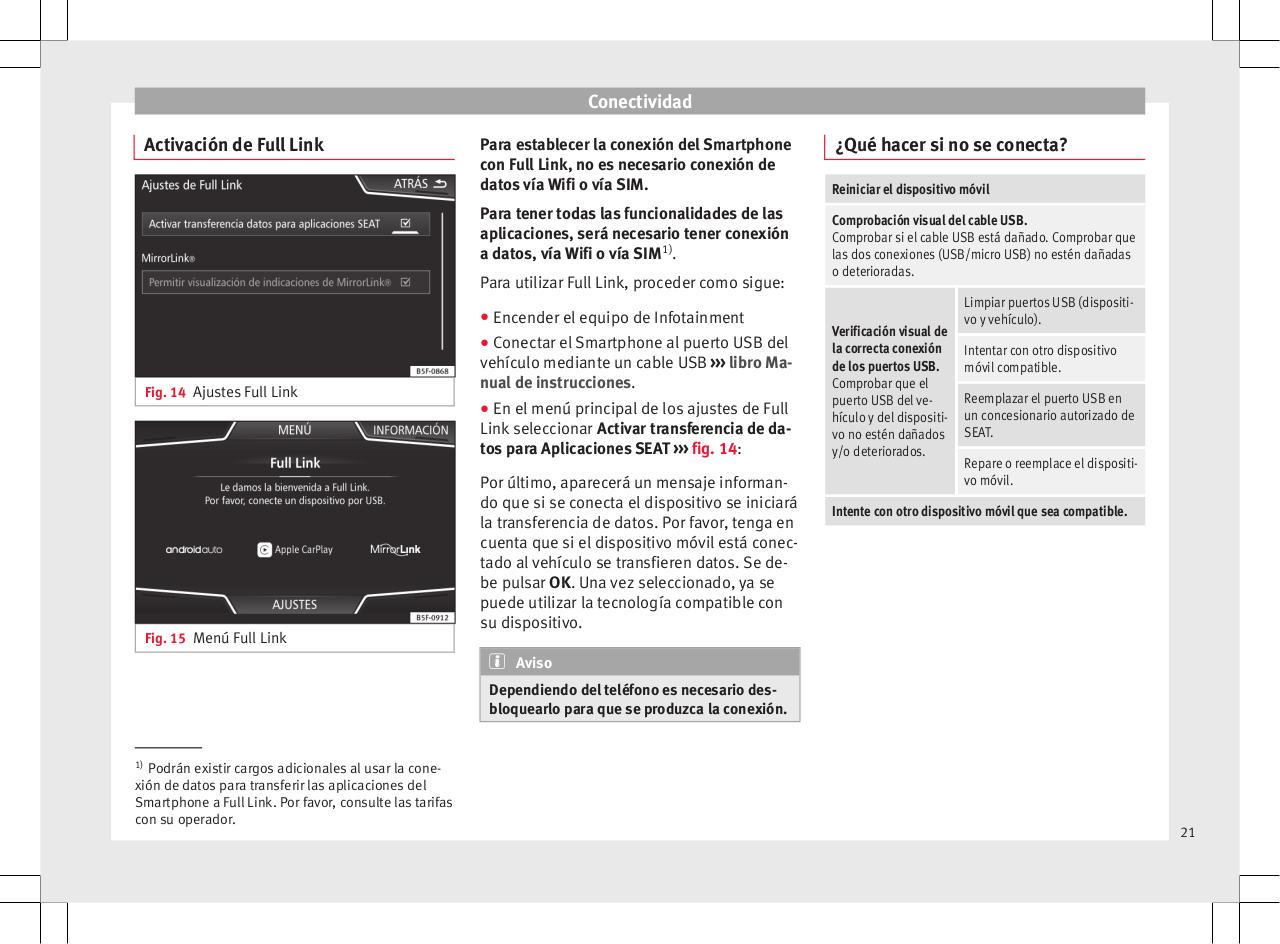
Fig. 14 Ajustes Full Link
vehículo mediante un cable USB ››› libro Manual de instrucciones.
● En el menú principal de los ajustes de Full
Link seleccionar Activar transferencia de datos para Aplicaciones SEAT ››› fig. 14:
Fig. 15 Menú Full Link
Por último, aparecerá un mensaje informando que si se conecta el dispositivo se iniciará
la transferencia de datos. Por favor, tenga en
cuenta que si el dispositivo móvil está conectado al vehículo se transfieren datos. Se debe pulsar OK. Una vez seleccionado, ya se
puede utilizar la tecnología compatible con
su dispositivo.
¿Qué hacer si no se conecta?
Reiniciar el dispositivo móvil
Comprobación visual del cable USB.
Comprobar si el cable USB está dañado. Comprobar que
las dos conexiones (USB/micro USB) no estén dañadas
o deterioradas.
Verificación visual de
la correcta conexión
de los puertos USB.
Comprobar que el
puerto USB del vehículo y del dispositivo no estén dañados
y/o deteriorados.
Limpiar puertos USB (dispositivo y vehículo).
Intentar con otro dispositivo
móvil compatible.
Reemplazar el puerto USB en
un concesionario autorizado de
SEAT.
Repare o reemplace el dispositivo móvil.
Intente con otro dispositivo móvil que sea compatible.
Aviso
Dependiendo del teléfono es necesario desbloquearlo para que se produzca la conexión.
1)
Podrán existir cargos adicionales al usar la conexión de datos para transferir las aplicaciones del
Smartphone a Full Link. Por favor, consulte las tarifas
con su operador.
21