
Actividades de Aprendizaje en Excel.pdf
Vista previa de texto
¿Dónde están las excepciones en un resumen de beneficios de los últimos cinco
años?
¿Cuáles son las tendencias en una encuesta de opinión de marketing durante los
dos últimos años?
¿Quién ha vendido más de 50.000 dólares este mes?
¿Cuál es la distribución de antigüedad general de los empleados?
¿De qué productos han aumentado los ingresos más del 10% de año en año?
¿Cuáles son los estudiantes con mejores resultados y cuáles los de peores
resultados del grupo A de 3º de secundaria?
El formato condicional ayuda a responder estas preguntas porque facilita el proceso de
resaltar celdas o rangos de celdas interesantes, de destacar valores inusuales y de ver
datos empleando barras de datos, escalas de colores y conjuntos de iconos. Un formato
condicional cambia el aspecto de un rango de celdas en función de una condición (o
criterio). Si la condición es verdadera, el rango de celdas basa el formato en dicha
condición; si la condición es falsa, el rango de celdas no tiene formato basado en dicha
condición.
NOTA Cuando se crea un formato condicional, solo se puede hacer referencia a otras
celdas de la misma hoja de cálculo; no se puede hacer referencia a celdas de otras hojas de
cálculo del mismo libro, ni se pueden usar referencias externas a otro libro.
Para aplicar el formato condicional sigue los siguientes pasos:
1. Selecciona una o más celdas de un rango.
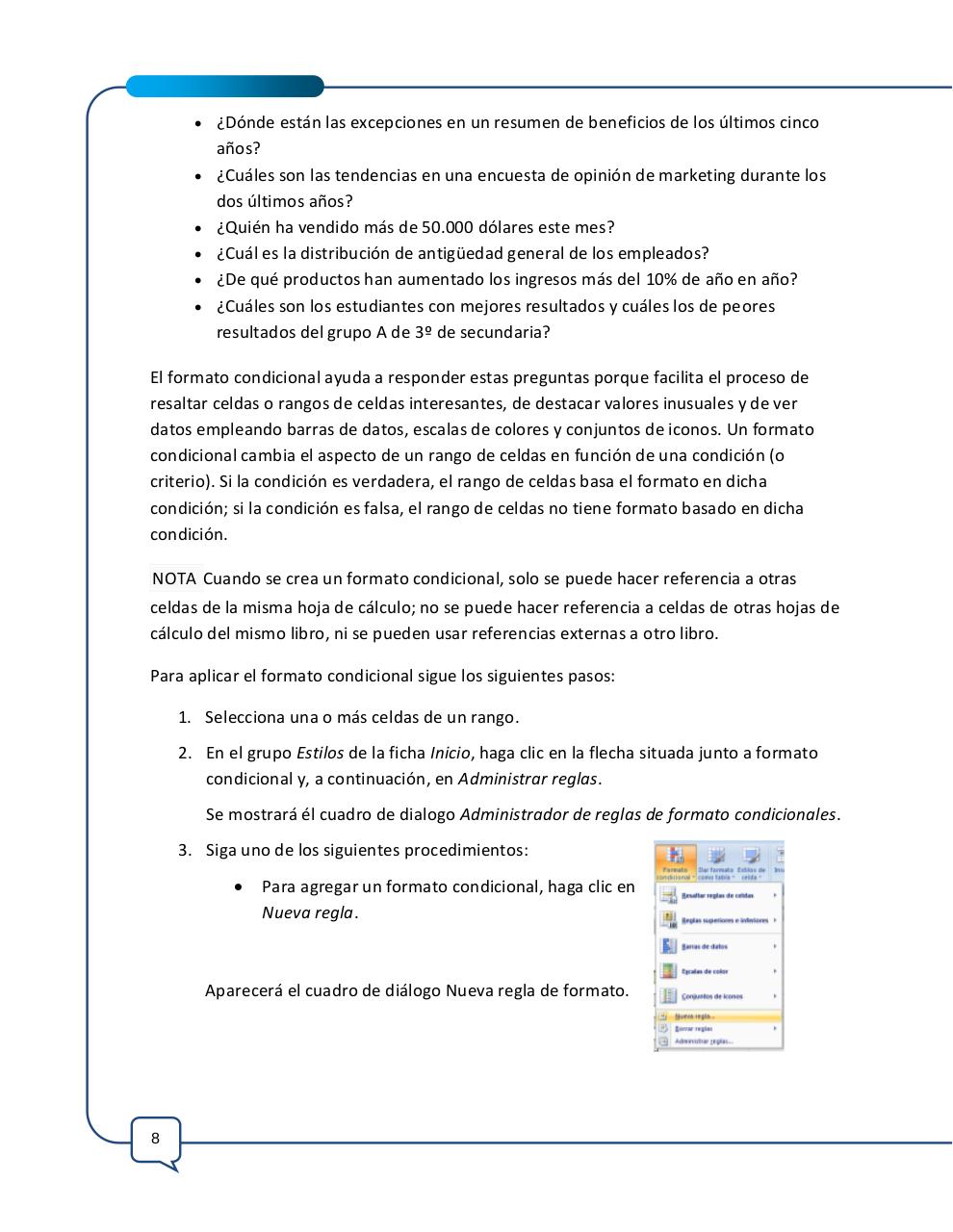
2. En el grupo Estilos de la ficha Inicio, haga clic en la flecha situada junto a formato
condicional y, a continuación, en Administrar reglas.
Se mostrará él cuadro de dialogo Administrador de reglas de formato condicionales.
3. Siga uno de los siguientes procedimientos:
Para agregar un formato condicional, haga clic en
Nueva regla.
Aparecerá el cuadro de diálogo Nueva regla de formato.
8