
Actividades de Aprendizaje en Excel.pdf
Vista previa de texto
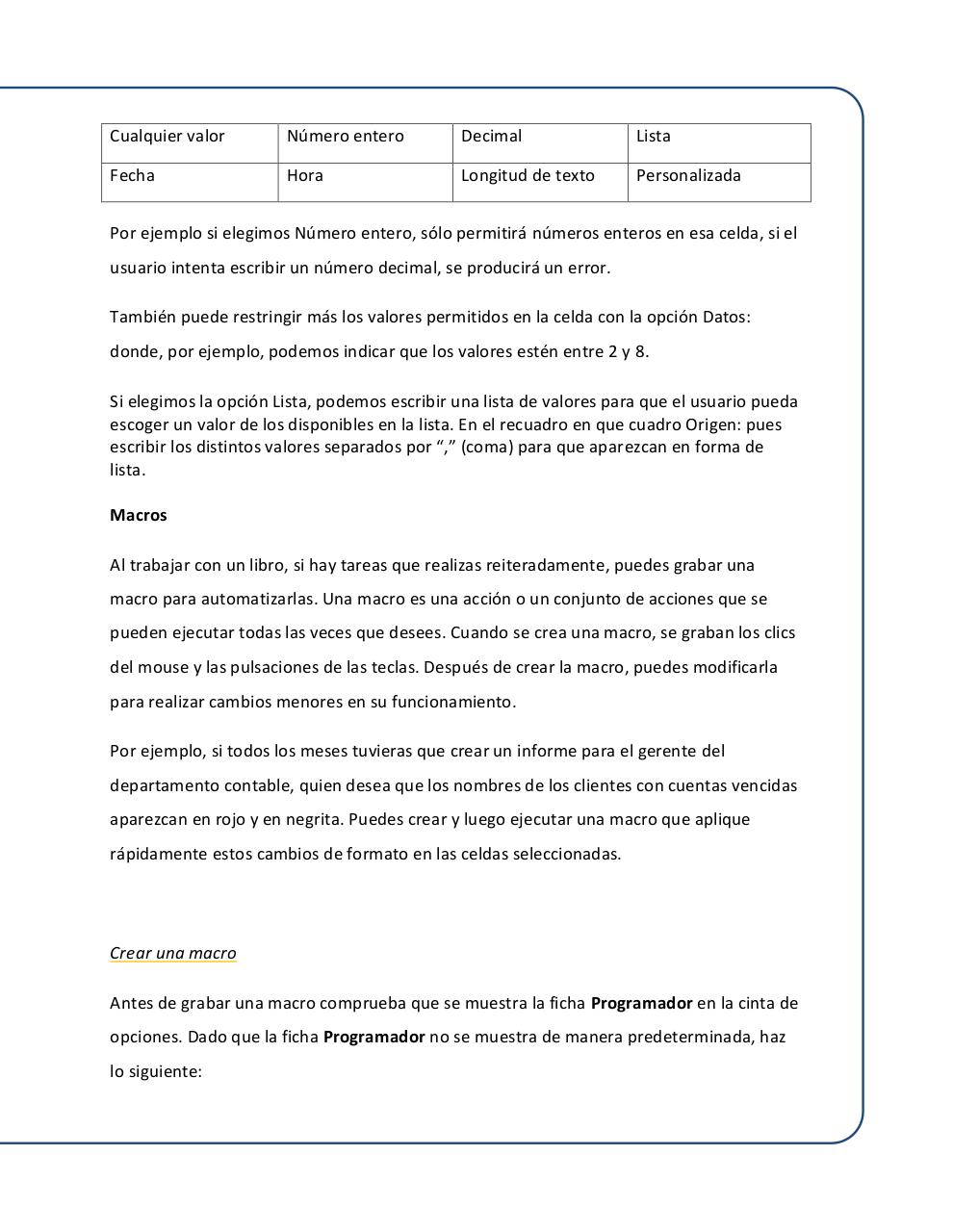
Cualquier valor
Número entero
Decimal
Lista
Fecha
Hora
Longitud de texto
Personalizada
Por ejemplo si elegimos Número entero, sólo permitirá números enteros en esa celda, si el
usuario intenta escribir un número decimal, se producirá un error.
También puede restringir más los valores permitidos en la celda con la opción Datos:
donde, por ejemplo, podemos indicar que los valores estén entre 2 y 8.
Si elegimos la opción Lista, podemos escribir una lista de valores para que el usuario pueda
escoger un valor de los disponibles en la lista. En el recuadro en que cuadro Origen: pues
escribir los distintos valores separados por “,” (coma) para que aparezcan en forma de
lista.
Macros
Al trabajar con un libro, si hay tareas que realizas reiteradamente, puedes grabar una
macro para automatizarlas. Una macro es una acción o un conjunto de acciones que se
pueden ejecutar todas las veces que desees. Cuando se crea una macro, se graban los clics
del mouse y las pulsaciones de las teclas. Después de crear la macro, puedes modificarla
para realizar cambios menores en su funcionamiento.
Por ejemplo, si todos los meses tuvieras que crear un informe para el gerente del
departamento contable, quien desea que los nombres de los clientes con cuentas vencidas
aparezcan en rojo y en negrita. Puedes crear y luego ejecutar una macro que aplique
rápidamente estos cambios de formato en las celdas seleccionadas.
Crear una macro
Antes de grabar una macro comprueba que se muestra la ficha Programador en la cinta de
opciones. Dado que la ficha Programador no se muestra de manera predeterminada, haz
lo siguiente: