
Como registrar librerias en Kontakt.pdf
Vista previa de texto
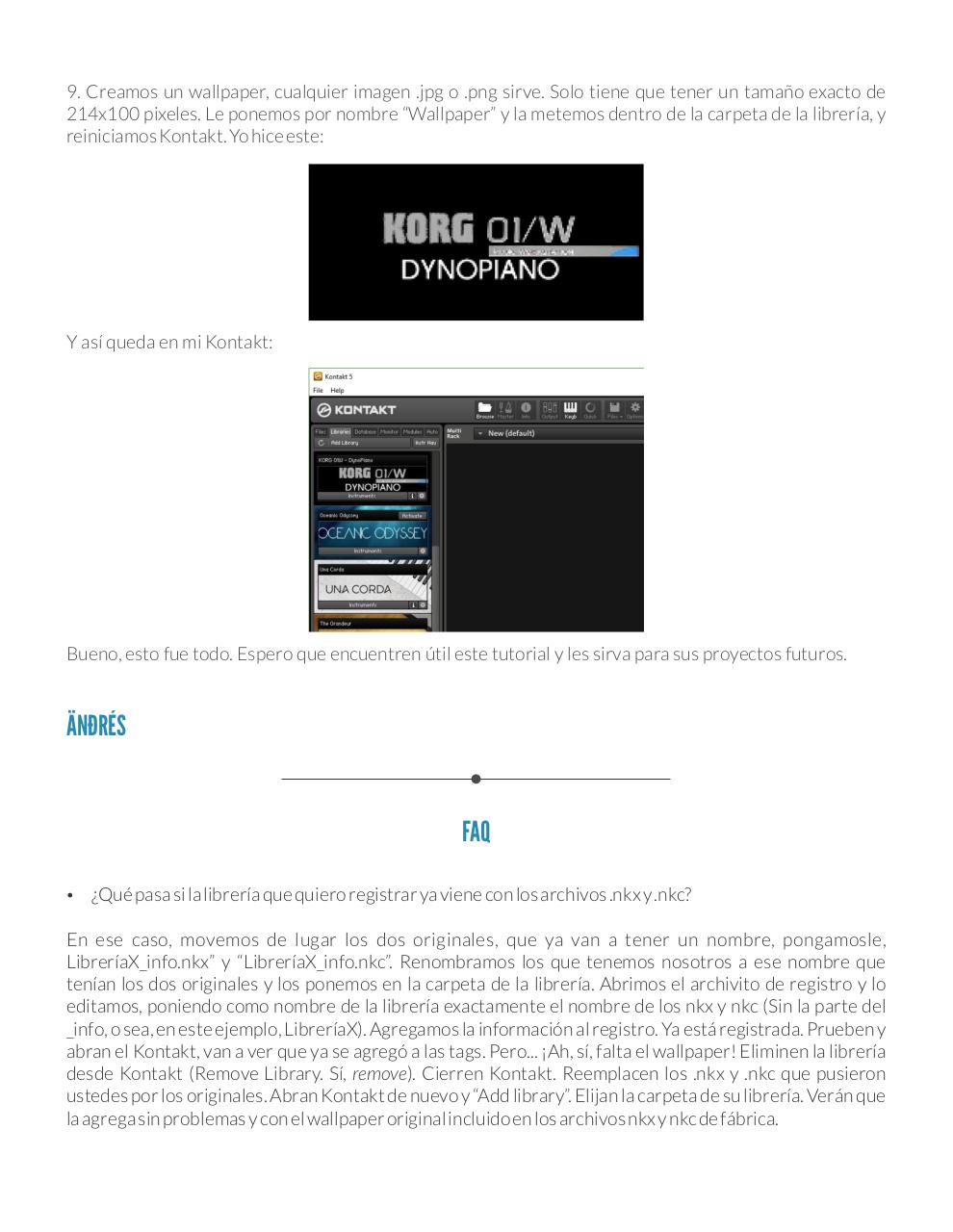
9. Creamos un wallpaper, cualquier imagen .jpg o .png sirve. Solo tiene que tener un tamaño exacto de
214x100 pixeles. Le ponemos por nombre “Wallpaper” y la metemos dentro de la carpeta de la librería, y
reiniciamos Kontakt. Yo hice este:
Y así queda en mi Kontakt:
Bueno, esto fue todo. Espero que encuentren útil este tutorial y les sirva para sus proyectos futuros.
ÄNÐRÉS
FAQ
Ÿ
¿Qué pasa si la librería que quiero registrar ya viene con los archivos .nkx y .nkc?
En ese caso, movemos de lugar los dos originales, que ya van a tener un nombre, pongamosle,
LibreríaX_info.nkx” y “LibreríaX_info.nkc”. Renombramos los que tenemos nosotros a ese nombre que
tenían los dos originales y los ponemos en la carpeta de la librería. Abrimos el archivito de registro y lo
editamos, poniendo como nombre de la librería exactamente el nombre de los nkx y nkc (Sin la parte del
_info, o sea, en este ejemplo, LibreríaX). Agregamos la información al registro. Ya está registrada. Prueben y
abran el Kontakt, van a ver que ya se agregó a las tags. Pero... ¡Ah, sí, falta el wallpaper! Eliminen la librería
desde Kontakt (Remove Library. Sí, remove). Cierren Kontakt. Reemplacen los .nkx y .nkc que pusieron
ustedes por los originales. Abran Kontakt de nuevo y “Add library”. Elijan la carpeta de su librería. Verán que
la agrega sin problemas y con el wallpaper original incluido en los archivos nkx y nkc de fábrica.