
Tutorial POI IGO.pdf
Vista previa de texto
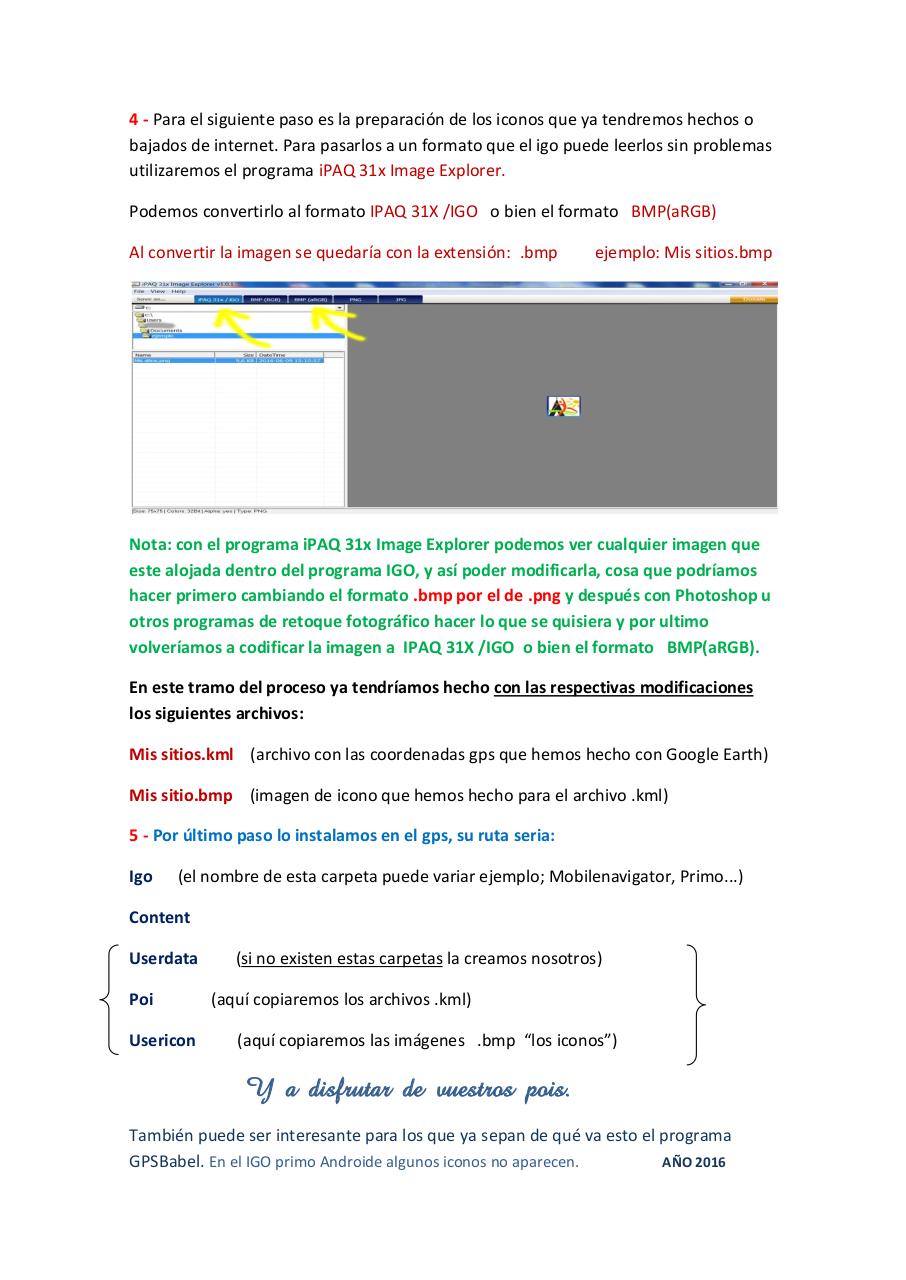
4 - Para el siguiente paso es la preparación de los iconos que ya tendremos hechos o
bajados de internet. Para pasarlos a un formato que el igo puede leerlos sin problemas
utilizaremos el programa iPAQ 31x Image Explorer.
Podemos convertirlo al formato IPAQ 31X /IGO o bien el formato BMP(aRGB)
Al convertir la imagen se quedaría con la extensión: .bmp
ejemplo: Mis sitios.bmp
Nota: con el programa iPAQ 31x Image Explorer podemos ver cualquier imagen que
este alojada dentro del programa IGO, y así poder modificarla, cosa que podríamos
hacer primero cambiando el formato .bmp por el de .png y después con Photoshop u
otros programas de retoque fotográfico hacer lo que se quisiera y por ultimo
volveríamos a codificar la imagen a IPAQ 31X /IGO o bien el formato BMP(aRGB).
En este tramo del proceso ya tendríamos hecho con las respectivas modificaciones
los siguientes archivos:
Mis sitios.kml (archivo con las coordenadas gps que hemos hecho con Google Earth)
Mis sitio.bmp (imagen de icono que hemos hecho para el archivo .kml)
5 - Por último paso lo instalamos en el gps, su ruta seria:
Igo
(el nombre de esta carpeta puede variar ejemplo; Mobilenavigator, Primo...)
Content
Userdata
Poi
Usericon
(si no existen estas carpetas la creamos nosotros)
(aquí copiaremos los archivos .kml)
(aquí copiaremos las imágenes .bmp “los iconos”)
Y a disfrutar de vuestros pois.
También puede ser interesante para los que ya sepan de qué va esto el programa
GPSBabel. En el IGO primo Androide algunos iconos no aparecen.
AÑO 2016