
Tutorial de Wordpress.pdf
Vista previa de texto
TUTORIAL DE WORDPRESS
MANUAL BÁSICO PARA EDITORES
asistenciaGRAFICA.COM
info@asistenciagrafica.com
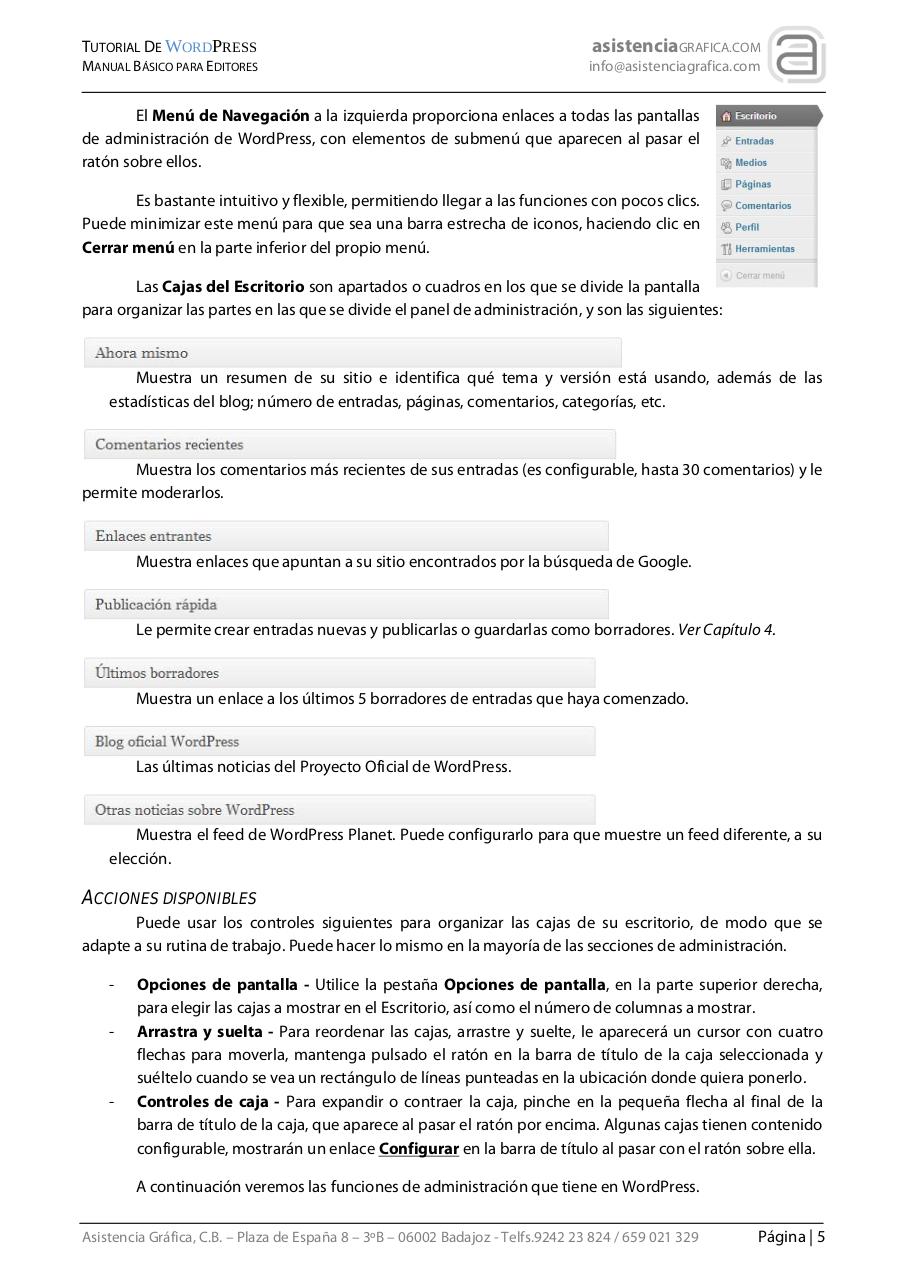
El Menú de Navegación a la izquierda proporciona enlaces a todas las pantallas
de administración de WordPress, con elementos de submenú que aparecen al pasar el
ratón sobre ellos.
Es bastante intuitivo y flexible, permitiendo llegar a las funciones con pocos clics.
Puede minimizar este menú para que sea una barra estrecha de iconos, haciendo clic en
Cerrar menú en la parte inferior del propio menú.
Las Cajas del Escritorio son apartados o cuadros en los que se divide la pantalla
para organizar las partes en las que se divide el panel de administración, y son las siguientes:
Muestra un resumen de su sitio e identifica qué tema y versión está usando, además de las
estadísticas del blog; número de entradas, páginas, comentarios, categorías, etc.
Muestra los comentarios más recientes de sus entradas (es configurable, hasta 30 comentarios) y le
permite moderarlos.
Muestra enlaces que apuntan a su sitio encontrados por la búsqueda de Google.
Le permite crear entradas nuevas y publicarlas o guardarlas como borradores. Ver Capítulo 4.
Muestra un enlace a los últimos 5 borradores de entradas que haya comenzado.
Las últimas noticias del Proyecto Oficial de WordPress.
Muestra el feed de WordPress Planet. Puede configurarlo para que muestre un feed diferente, a su
elección.
ACCIONES DISPONIBLES
Puede usar los controles siguientes para organizar las cajas de su escritorio, de modo que se
adapte a su rutina de trabajo. Puede hacer lo mismo en la mayoría de las secciones de administración.
-
-
Opciones de pantalla - Utilice la pestaña Opciones de pantalla, en la parte superior derecha,
para elegir las cajas a mostrar en el Escritorio, así como el número de columnas a mostrar.
Arrastra y suelta - Para reordenar las cajas, arrastre y suelte, le aparecerá un cursor con cuatro
flechas para moverla, mantenga pulsado el ratón en la barra de título de la caja seleccionada y
suéltelo cuando se vea un rectángulo de líneas punteadas en la ubicación donde quiera ponerlo.
Controles de caja - Para expandir o contraer la caja, pinche en la pequeña flecha al final de la
barra de título de la caja, que aparece al pasar el ratón por encima. Algunas cajas tienen contenido
configurable, mostrarán un enlace Configurar en la barra de título al pasar con el ratón sobre ella.
A continuación veremos las funciones de administración que tiene en WordPress.
Asistencia Gráfica, C.B. – Plaza de España 8 – 3ºB – 06002 Badajoz - Telfs.9242 23 824 / 659 021 329
Página | 5