
Tutorial de Wordpress.pdf
Vista previa de texto
asistenciaGRAFICA.COM
info@asistenciagrafica.com
7.1.
TUTORIAL DE WORDPRESS
MANUAL BÁSICO PARA EDITORES
AÑADIR UN CONTENIDO MULTIMEDIA
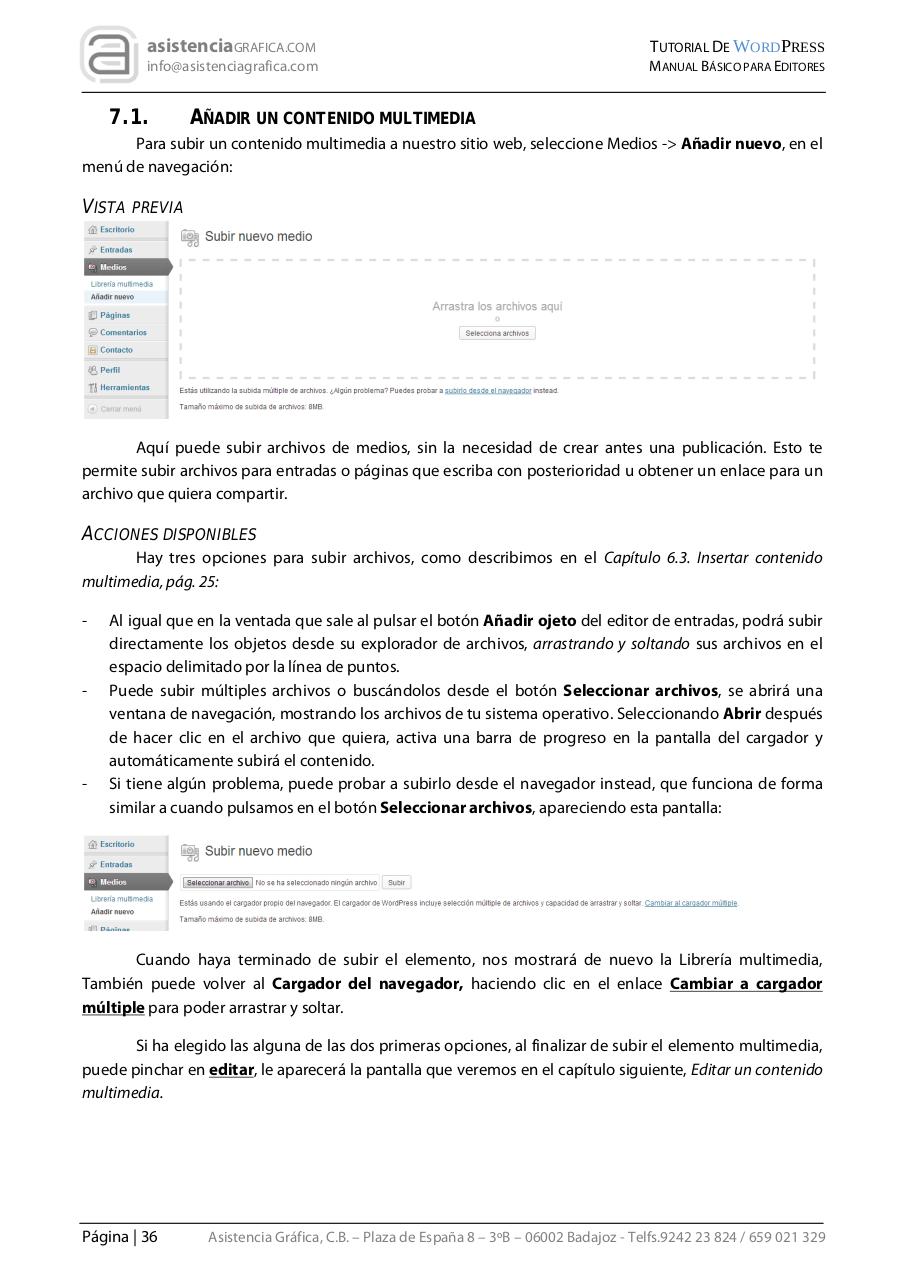
Para subir un contenido multimedia a nuestro sitio web, seleccione Medios -> Añadir nuevo, en el
menú de navegación:
VISTA PREVIA
Aquí puede subir archivos de medios, sin la necesidad de crear antes una publicación. Esto te
permite subir archivos para entradas o páginas que escriba con posterioridad u obtener un enlace para un
archivo que quiera compartir.
ACCIONES DISPONIBLES
Hay tres opciones para subir archivos, como describimos en el Capítulo 6.3. Insertar contenido
multimedia, pág. 25:
-
-
-
Al igual que en la ventada que sale al pulsar el botón Añadir ojeto del editor de entradas, podrá subir
directamente los objetos desde su explorador de archivos, arrastrando y soltando sus archivos en el
espacio delimitado por la línea de puntos.
Puede subir múltiples archivos o buscándolos desde el botón Seleccionar archivos, se abrirá una
ventana de navegación, mostrando los archivos de tu sistema operativo. Seleccionando Abrir después
de hacer clic en el archivo que quiera, activa una barra de progreso en la pantalla del cargador y
automáticamente subirá el contenido.
Si tiene algún problema, puede probar a subirlo desde el navegador instead, que funciona de forma
similar a cuando pulsamos en el botón Seleccionar archivos, apareciendo esta pantalla:
Cuando haya terminado de subir el elemento, nos mostrará de nuevo la Librería multimedia,
También puede volver al Cargador del navegador, haciendo clic en el enlace Cambiar a cargador
múltiple para poder arrastrar y soltar.
Si ha elegido las alguna de las dos primeras opciones, al finalizar de subir el elemento multimedia,
puede pinchar en editar, le aparecerá la pantalla que veremos en el capítulo siguiente, Editar un contenido
multimedia.
Página | 36
Asistencia Gráfica, C.B. – Plaza de España 8 – 3ºB – 06002 Badajoz - Telfs.9242 23 824 / 659 021 329