
Tutorial de Wordpress.pdf
Vista previa de texto
TUTORIAL DE WORDPRESS
MANUAL BÁSICO PARA EDITORES
asistenciaGRAFICA.COM
info@asistenciagrafica.com
OTROS ENLACES
También puede incrustar contenidos de muchos sitios web como Twitter, You Tube, Flickr y otros,
sólo con poner la URL del contenido en una línea (sólo la URL en el párrafo) en la entrada o página.
Añadir un enlace de texto:
-
Seleccione con el ratón el texto que quiera enlazar.
Pulse sobre el botón de enlace
en la barra del editor.
Aparecerá una ventana emergente en donde podrá configurar el enlace, añadiendo la dirección URL y
el título del mismo. Pinche en el recuadro si quiere que el enlace se abra en una ventana nueva.
Pulse sobre Añadir enlace y verá que el texto cambiará a color azul y estará subrayado.
Puede eliminar el enlace pulsando en el botón
Enlazar desde una imagen:
Puede hacerse utilizando una imagen de la Librería Multimedia:
-
Pulse sobre el botón
Seleccione Librería Multimedia.
Busque la imagen que quiera utilizar como objeto de enlace y
pulse sobre el enlace de “Mostrar”.
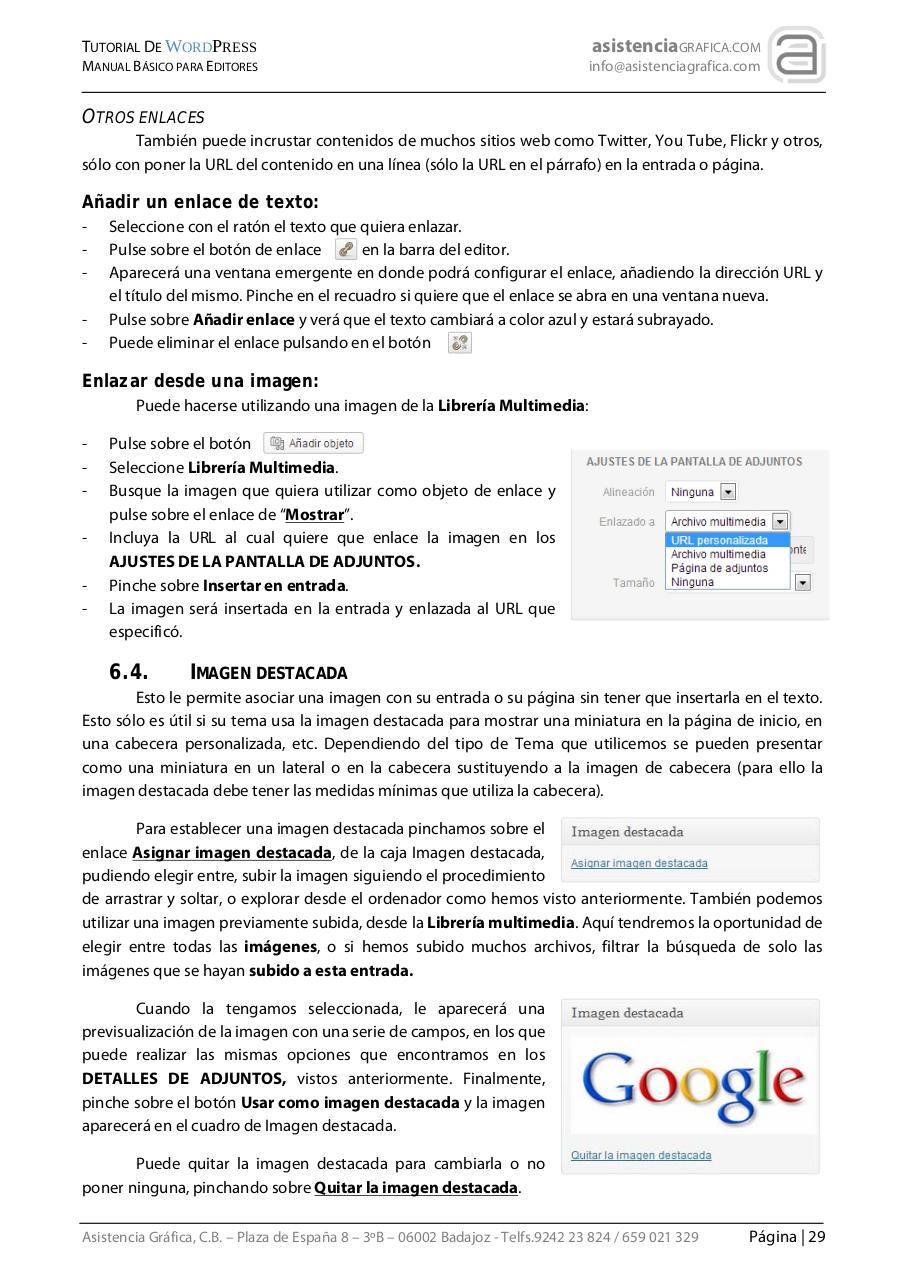
Incluya la URL al cual quiere que enlace la imagen en los
AJUSTES DE LA PANTALLA DE ADJUNTOS.
Pinche sobre Insertar en entrada.
La imagen será insertada en la entrada y enlazada al URL que
especificó.
6.4.
IMAGEN DESTACADA
Esto le permite asociar una imagen con su entrada o su página sin tener que insertarla en el texto.
Esto sólo es útil si su tema usa la imagen destacada para mostrar una miniatura en la página de inicio, en
una cabecera personalizada, etc. Dependiendo del tipo de Tema que utilicemos se pueden presentar
como una miniatura en un lateral o en la cabecera sustituyendo a la imagen de cabecera (para ello la
imagen destacada debe tener las medidas mínimas que utiliza la cabecera).
Para establecer una imagen destacada pinchamos sobre el
enlace Asignar imagen destacada, de la caja Imagen destacada,
pudiendo elegir entre, subir la imagen siguiendo el procedimiento
de arrastrar y soltar, o explorar desde el ordenador como hemos visto anteriormente. También podemos
utilizar una imagen previamente subida, desde la Librería multimedia. Aquí tendremos la oportunidad de
elegir entre todas las imágenes, o si hemos subido muchos archivos, filtrar la búsqueda de solo las
imágenes que se hayan subido a esta entrada.
Cuando la tengamos seleccionada, le aparecerá una
previsualización de la imagen con una serie de campos, en los que
puede realizar las mismas opciones que encontramos en los
DETALLES DE ADJUNTOS, vistos anteriormente. Finalmente,
pinche sobre el botón Usar como imagen destacada y la imagen
aparecerá en el cuadro de Imagen destacada.
Puede quitar la imagen destacada para cambiarla o no
poner ninguna, pinchando sobre Quitar la imagen destacada.
Asistencia Gráfica, C.B. – Plaza de España 8 – 3ºB – 06002 Badajoz - Telfs.9242 23 824 / 659 021 329
Página | 29