
Tutorial de Wordpress.pdf
Vista previa de texto
TUTORIAL DE WORDPRESS
MANUAL BÁSICO PARA EDITORES
asistenciaGRAFICA.COM
info@asistenciagrafica.com
La diferencia entre estos dos espacios es que, en el de las páginas disponemos de una caja que no
encontraremos en el espacio de las entradas, que nos sirven para clasificar dichas páginas, y es la caja de
Atributos de página.
CLASIFICAR LAS PÁGINAS
Atributos de página
Las páginas son similares a las entradas, tienen un título, un cuerpo o texto y metadatos asociados,
los cuales veremos más adelante, en el Capítulo 6, Elementos comunes para la edición, y son diferentes en
que no son parte de la corriente cronológica de la web/blog, sino una especie de “artículos” permanentes
o estáticos y en que las páginas no están categorizadas o etiquetadas, sin embargo las páginas, pueden
tener jerarquía anidando unas páginas con otras, haciendo que una sea “Padre” de otra, creando así
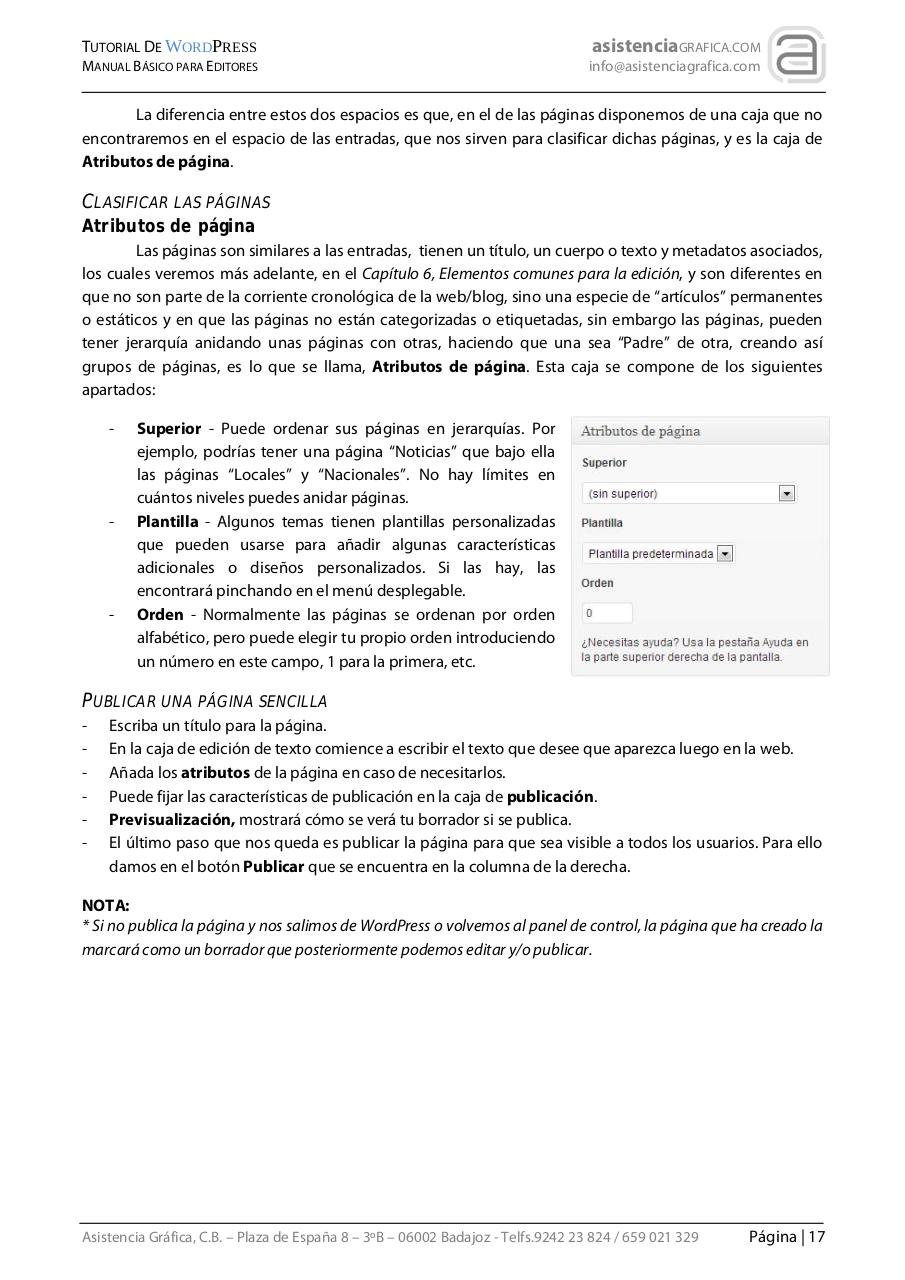
grupos de páginas, es lo que se llama, Atributos de página. Esta caja se compone de los siguientes
apartados:
-
-
-
Superior - Puede ordenar sus páginas en jerarquías. Por
ejemplo, podrías tener una página “Noticias” que bajo ella
las páginas “Locales” y “Nacionales”. No hay límites en
cuántos niveles puedes anidar páginas.
Plantilla - Algunos temas tienen plantillas personalizadas
que pueden usarse para añadir algunas características
adicionales o diseños personalizados. Si las hay, las
encontrará pinchando en el menú desplegable.
Orden - Normalmente las páginas se ordenan por orden
alfabético, pero puede elegir tu propio orden introduciendo
un número en este campo, 1 para la primera, etc.
PUBLICAR UNA PÁGINA SENCILLA
-
Escriba un título para la página.
En la caja de edición de texto comience a escribir el texto que desee que aparezca luego en la web.
Añada los atributos de la página en caso de necesitarlos.
Puede fijar las características de publicación en la caja de publicación.
Previsualización, mostrará cómo se verá tu borrador si se publica.
El último paso que nos queda es publicar la página para que sea visible a todos los usuarios. Para ello
damos en el botón Publicar que se encuentra en la columna de la derecha.
NOTA:
* Si no publica la página y nos salimos de WordPress o volvemos al panel de control, la página que ha creado la
marcará como un borrador que posteriormente podemos editar y/o publicar.
Asistencia Gráfica, C.B. – Plaza de España 8 – 3ºB – 06002 Badajoz - Telfs.9242 23 824 / 659 021 329
Página | 17